音楽教育活動奮闘記

不定調性論からの展開~音楽思考の玩具箱

(Digital Performer)MOTU社Webinar4_optionドラッグ、プラグイン一括on-off

www.terrax.site

MOTU虎の巻第四弾が出ました!

www.youtube.com

今回もまた当ブログで紹介していない機能(自分が使ったことない機能)を見つけて記録していきます。

ついに字幕がなくなりました笑。英語力が試されます。。


一点マット先生の作業を見ていて
f:id:terraxart:20200704101608p:plain

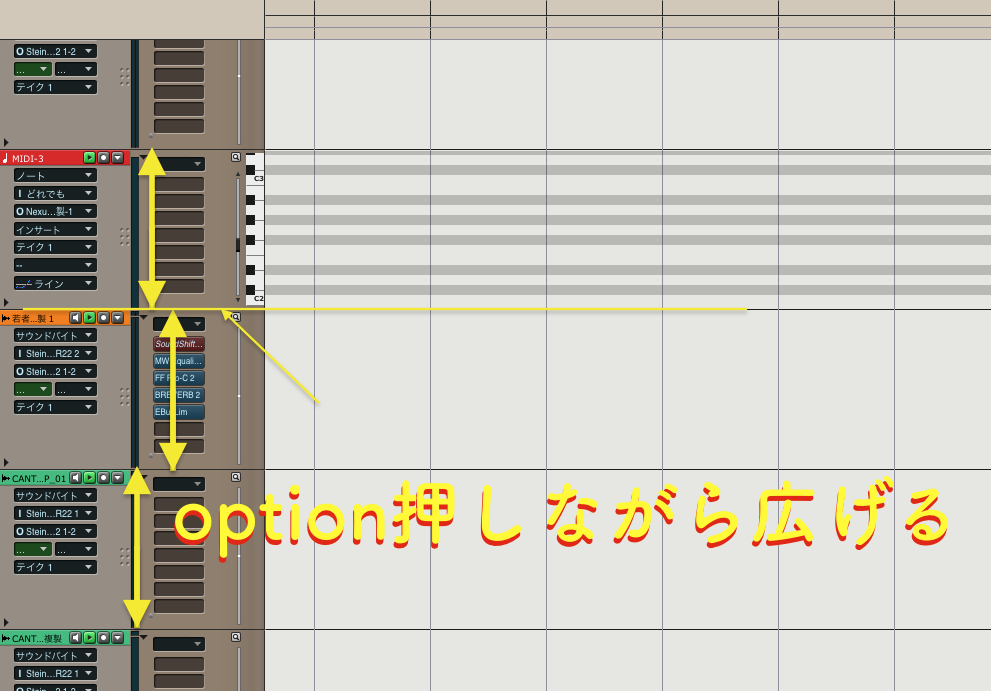
シーケンス画面のトラック高さを調節するとき、otion押しながら1トラック広げると、全トラック同じ幅になってくれるんですね!!!!

知らなかった(。´・ω・`。)シ

00:00:00 Loopback™を使用してZoomからステレオオーディオ出力を設定する方法
00:02:29 ズームセッションをステレオで記録する方法
00:03:00 ZTXがなぜかっこいいのか
00:03:44 バックグラウンド処理
00:04:12 ビートとテンポの分析
00:04:48 ビート分析されたオーディオはどのように見えますか?
00:06:11 分析ファイル
00:06:53 分析ファイルの再計算
00:07:30 マルチトラックドラムの量子化
00:09:16 より見やすくするための波形のスケーリング
00:09:36 ビートとグリッド線を隠す
00:10:06 ビート検出では、セクションで作業します
00:10:49 ビートのコピーの使用
00:11:38 ストレッチとキャッシュ
00:12:29 タイムストレッチのアルゴリズムを選択する
00:22:21 量子化されたドラムトラックにループを追加する
00:25:01 ギタートラックの量子化
00:32:30 前世代
00:32:59 オーディオパフォーマンスをフローティングウィンドウとして表示する
00:34:36 ビートのコピーを使用する場合(および使用する必要がない場合)
00:35:24 ZTX設定とバウンスtoディスク
00:37:29 オンザフライでZTX品質を変更できます
00:37:50 フレットレスベースの量子化
00:38:40 Find Beatsの使用
00:39:06 手動でビートを編集する
00:39:29 波形エディターでのビートの編集
00:43:39 個々のビートにFXを適用する
00:44:05 ストレッチ編集レイヤーでのビートのストレッチ
00:46:32 グループ化されたトラック全体にストレッチ調整を適用できますか?
00:47:19 アコースティックピアノトラックの量子化(オーディオ)
00:49:53 ストレッチを無効にしたオーディオの量子化
00:50:51 ストレッチを有効にしたピアノの量子化
00:51:25 オーディオの量子化は簡単です
00:52:28 エレクトリックピアノ(オーディオ)の量子化
00:56:41 オーディオをシフトして感触を調整する
00:57:26 量子化とビートストレッチ
00:57:55 量子化後のオーディオのフリーズ
00:58:16 ビート調整されたオーディオをエクスポートする方法
00:59:03 Mergeを使用して編集および処理されたオーディオをエクスポートする
01:00:44 ライブシェーカートラックの量子化(オーディオ)
01:02:39 Swing Quantizingオーディオ
01:06:32 12/8時間でオーディオを量子化する
01:07:09 スイング素材の量子化(オーディオ)
01:09:06 インポートしたオーディオをシーケンスのテンポに合わせる
01:14:39 より幅広いテンポ調整を行う方法
01:17:08 1つのオーディオトラックをアンカーし、他のトラックをそれに適合させる
01:19:59 VocAlignを使用してオーディオをガイドトラックに適合させる
01:20:54 タップテンポを使用してDPを「実施」する
01:25:30 オーケストラのライブ録音を伸ばすオーディオ
01:29:04 段階的な遅延のプログラミング
01:31:25 スケールタイムを使用して複数のトラックを一度にストレッチする
01:32:39 テンポマップで複数のオーディオトラックをストレッチする
01:33:47 オーディオを録音するときは必ずフレームレートを確認してください
01:34:30 DPのタイムラインをインポートされたオーディオに適合させる
01:37:25 マットのスピーカー
01:37:54 20ドル未満のワイヤレス拡張キーパッド
01:38:29 ピッチシフトするマルチマイク素材
01:41:04 前世代キャッシュ-いつそれを使用するのですか?
01:42:49 不足しているオーディオファイルを見つける方法(プロジェクトを開くとき)
01:46:03 見つかったオーディオを単一のプロジェクトフォルダーに統合する
01:46:16 オーディオの複製オプション(名前を付けて保存)
01:47:02 FXをグローバルにオン/オフにするショートカットはありますか?
 

f:id:terraxart:20200708183446p:plain

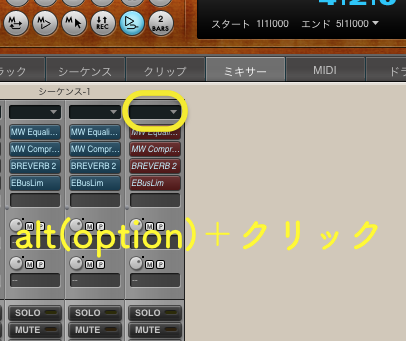
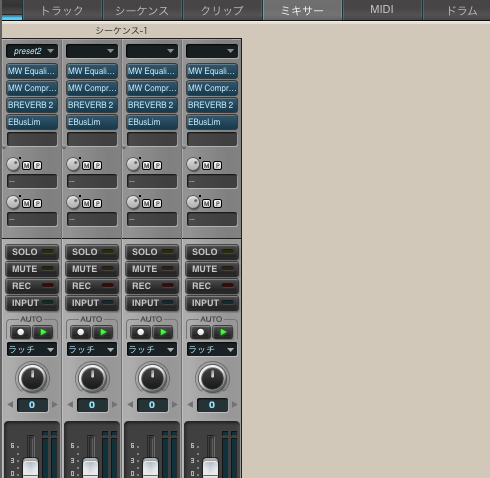
こうやってトラックにプラグインがごっそり挿さっていたとします。

この時、

f:id:terraxart:20200708183736p:plain

これで全部offになってくれる。

macにはこのoptionクリックがあると知ってて、なかなか忘れてしまいます。

いろんなとこoption押しながらクリックしてみます!

01:47:26 ミックスモード
01:48:43 FXおよびCPU処理の無効化
01:49:30 ビートのコピーを使用して複数のトラックにわたってビートをストレッチする
01:51:06 ストレッチとテンポの変更を使用してタイミングを合わせる

マット先生はBLUSKYのスピーカーを使ってる、とかは聞いてわかりました!

何卒自動翻訳ボタンつけていただけたらとっても嬉しいです!


DPの購入はこちらまで!

他DAWやPerformer liteからの乗り換えは「DP○○クロスグレード」をお選びください。

f:id:terraxart:20210905124036p:plain

その他、様々な購入前のお問い合わせはこちらから。

h-resolution.com

(Digital Performer)男性ボーカル↔️女性ボーカル風になるべく自然に録音する方法

www.terrax.site

時々質問されるので、自分のやり方を書いておきます。

女性曲を作る時、男性が仮歌を歌う場合などに活用できます。


話し声であれば、ピッチシフトで7半音ぐらいあげれば、女性っぽくなります。

あまりダミ声の人は難しいですが。

そこで一工夫。

f:id:terraxart:20200705171818p:plain

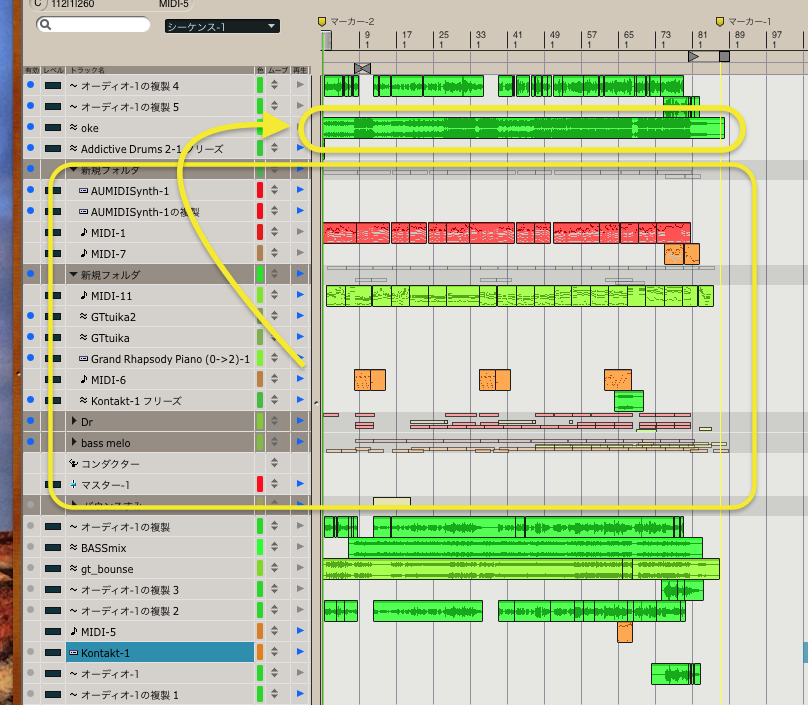
下の大きい四角部分が今回の曲データ。


これを一旦バウンスして、シーケンスに並べておきます。

そして

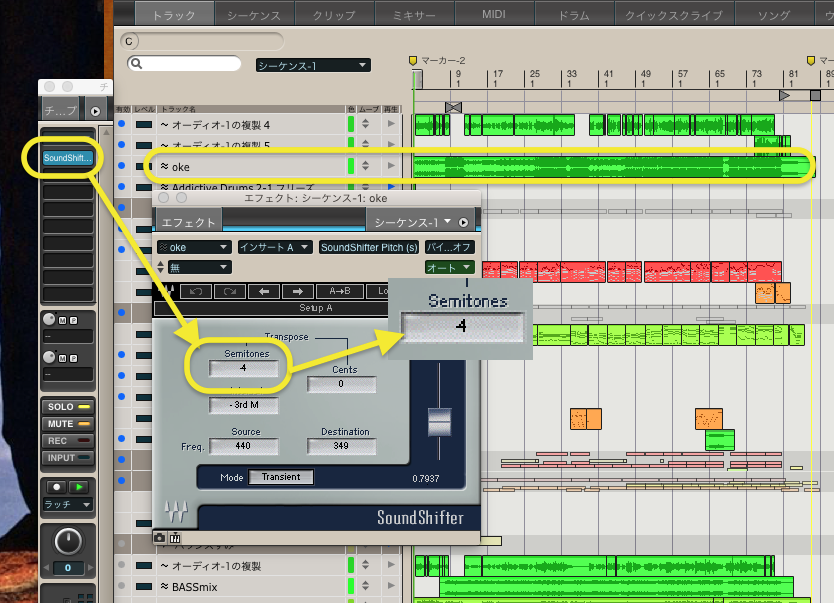
f:id:terraxart:20200705172220p:plain

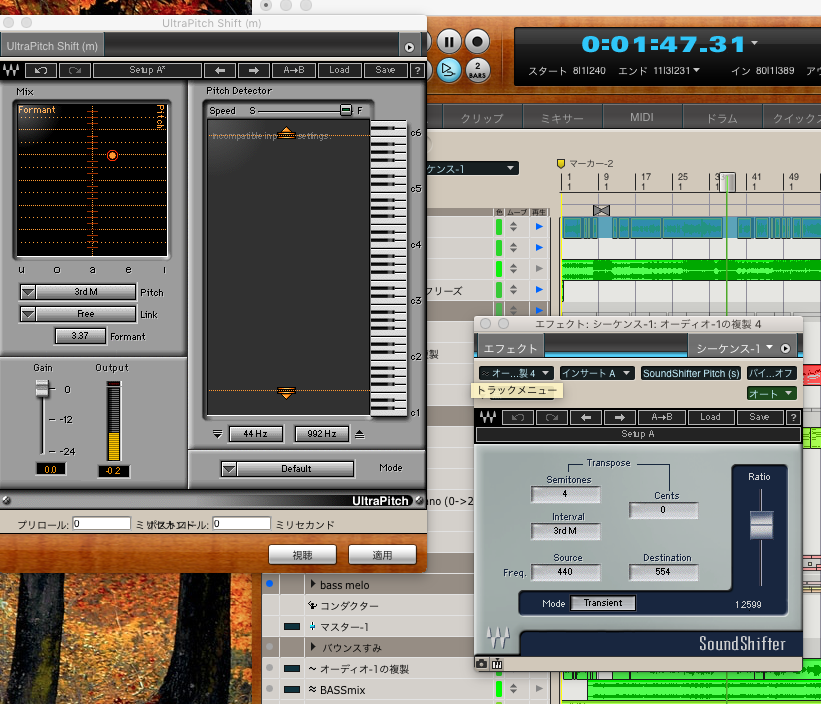
オケのトラックにお好みのピッチシフターをさして、この曲では-4にしました。4に見えますが-4です。下げています。

これでオケを再生するとキーが4つ下がります。男性では苦しくない程度の高い音が出るキーに設定します。あまり低すぎると後でボーカルデータが崩れるので。ちょうど良い高さになるように設定するのがポイントです。


曲によっても、最高音によっても声質によっても毎回設定キーは違います。

歌い終わったら、

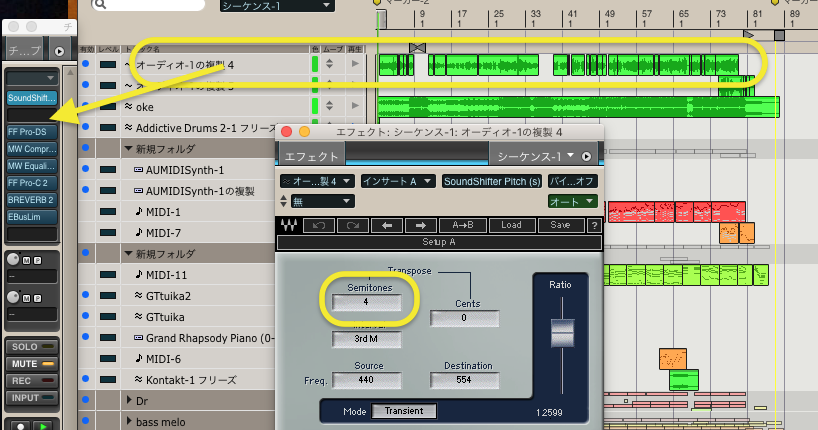
f:id:terraxart:20200705181205p:plain

オケのピッチシフターを切って、ボーカルトラックにピッチシフターを挿して今度は+4にしてさっき下げていたぶんあげて、ホンちゃんのオケと合わせて聞きます。

いい感じにピッチが上がって、女性っぽくなっていると思います。

この設定が難しいです。曲によっては妙に男性を感じたり笑。。もう笑うしかないのですが。でもバッチリ「ああ、こういう女性いるよなぁ」っていう声になったりします。

当然、声質が歌に合っていることが条件なので、多彩な声を出せる男性は、この設定の工夫でだいたい自分でなんとかできちゃいます。

女性声⇨男性声

の時はこの逆をやります。下げた時に男性っぽくなるかどうかは同様に慣れです。

要は、後でピッチを変えた時、自然に代わってくれる高さになるように事前に上げ下げしてから録音する!です。


ピッチシフターはフォルマント設定がいじれるやつだとよりいいですね。

男性⇨女性で声を高くするとキッズみたいな声になってしまう場合があります(キッズダンスの曲はこれでできちゃってますいつも)のでフォルマントを下げることで大人な声になります。


f:id:terraxart:20200705184521p:plain

ultra pitchとかフォルマントが結構リアルタイムで確認しながらできるので使いやすいです。

お試しあれ!!

(Digital Performer)MOTU社Webinar3_コンプツール他、当ブログ的未紹介機能メモ

www.terrax.site

MOTU虎の巻第三弾が出ました!

www.youtube.com

今回もまた当ブログで紹介していない機能(自分が使ったことない機能)を見つけて記録していきます。

00:00:30 ZTXの概要とそれができること
00:01:02クリップの概要
00:01:51 DPおよびmacOSカタリナ
00:02:25コンピング用に複数のテイクを録音する
00:02:56 [バンドル]ウィンドウでのオーディオ入力/出力名のカスタマイズ
00:06:57テーマ(スキン)
00:09:09履歴を元に戻す
00:09:48コンピングの準備としてボーカルを録音する
00:11:31 [バンドル]ウィンドウでの入力とバスの管理
00:12:53色とフォルダでトラックを整理する
00:16:29 Keyboard Maestroでショートカットを作成する
00:17:53トラックリストのトラックの並べ替え
00:18:44オーディオモニターでのレコードレベルの確認
00:20:00マットの「チェッカーボード」コンピング手法
00:20:29ミュート(X)ツールの使用
00:21:39オンザフライでレコードトラックを変更する

00:22:38トラックをテイクに吸収(単一トラックに)


ちょっと知らなかった機能です。

f:id:terraxart:20200619160648p:plain

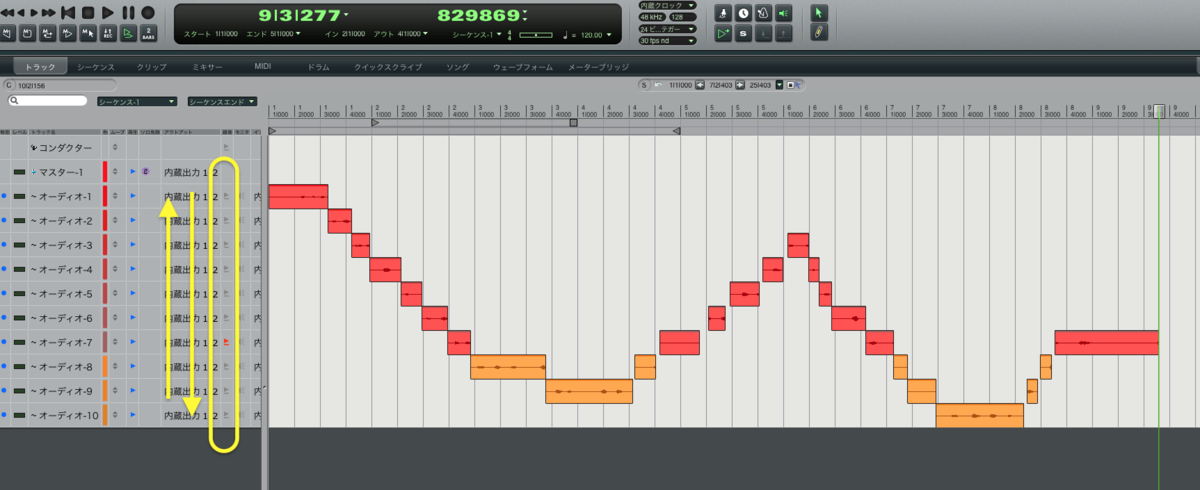
オーディオトラックを複数作って録音をスタートした時、PCキーボードの矢印上下を押して、赤い「録音ランプ」が点灯するトラックを移動させると、現在点灯してるランプに録音されていくんです。何言ってるかわからない人は、動画の21:50頃をご覧ください。これボーカル録音のトラックスイッチとかに使えそう。チャンクデータの切り替えようなタイムラグ、モタりはありません。

f:id:terraxart:20200619161204p:plain

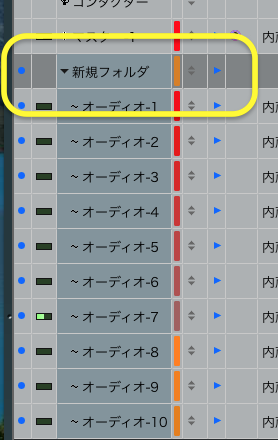
トラックフォルダを作って。

f:id:terraxart:20200619161523p:plain

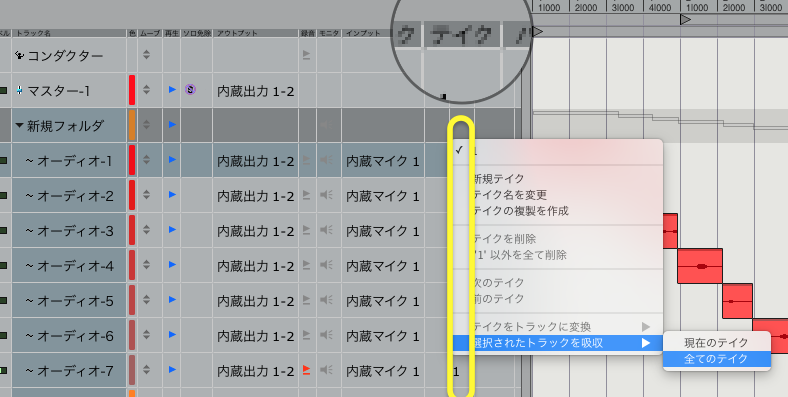
今録音したトラック全てを選択して、テイクの列をクリックしてメニューを出し、

「選択されたトラックの吸収」⇨「全てのテイク」を選択します。

f:id:terraxart:20200619161835p:plain

これで全てのデータがテイクになっています。これでコンプモードでコンプトラックが作れますね。


00:23:49複数のテイクを作成する方法の要約
00:24:24 POLARで複数のテイクを録音する
00:28:03 POLARループ録音
00:30:02 POLARマテリアルをトラックにエクスポート
00:31:26なぜPOLARを使用して記録するのですか?
00:32:12 POLARレコーディングの別の例
00:34:33折りたたみボタン(POLAR内)
00:35:09 POLARセッションの保存
00:35:28 POLARのメリットの概要
00:36:33 Compツール
00:36:40 POLARの使用中にタイムライントラックを聞くことができますか?
00:37:07 POLARで録音中にループポイントを変更する
00:38:01 POLARでのクリックの使用
00:39:07 POLARでテンポマップを操作する
00:39:34 POLARセッションの保存、エクスポート、インポート

POLAR使わないんだなぁ・・・自分。DPの少し前の世代から知ってる方は重宝されるんでしょうね。これ新しいクリップウインドウで代用できるし、何よりそこまでHDを食うことに注意しなくても良い時代になったしね。。


00:40:05ボーカルのコンピング
00:41:32 SEのトラックのサイズ変更、表示、非表示
00:42:14ショーテイク
00:42:47テイクの名前変更
00:43:11編集テイク
00:43:54コンプツールの選択
00:44:34 Compツールで分割ポイントを作成する
00:45:02テイクからコンプトラックを作成する
00:48:53結果のコンプテイクを編集する
00:49:46テイクを隠す
00:50:08ショーテイク
00:50:25コンプツールの編集
00:52:32コンピング後でもさらにテイクを録音する
00:53:01コンプをコンピングする
00:53:58コンプテイクにクロスフェードを適用する
00:54:42ピンク色の線を削除する
00:55:30コンプの編集(ピッチ修正など)

今回はコンプツールの使用画面がメインですね。たまたまなのですが、ワタクシコンプツールも使わない派でして、これは貴重なシーンですので40分ぐらいからぜひご覧ください。

下記はこちらで作ったシミュレートです。

f:id:terraxart:20200625181243p:plain

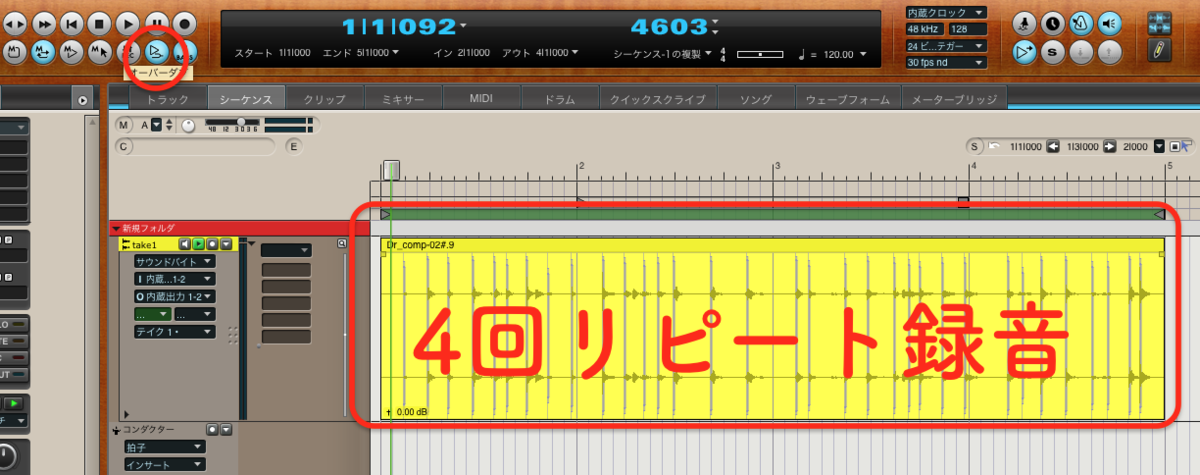
オーバーダブを点灯させて、リピート範囲内を4回リピートされるまでそのままオーバーダブしていろんなテイクを取っていきます。ここでは4テイク録りました。というかただ4回リピートされる間ひたすら演奏しただけです。


f:id:terraxart:20200625181457p:plain

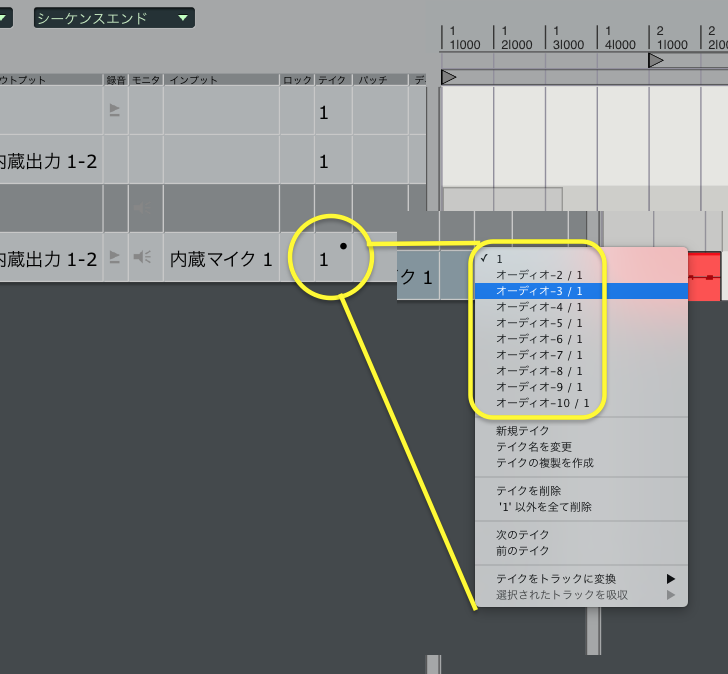
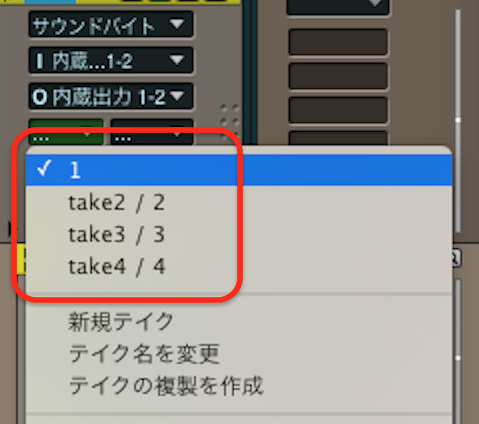
終わるとシーケンス画面の「テイク1・」の所をクリックすると、四つテイクがあるのがわかります。

f:id:terraxart:20200625181703p:plain

f:id:terraxart:20200625181805p:plain

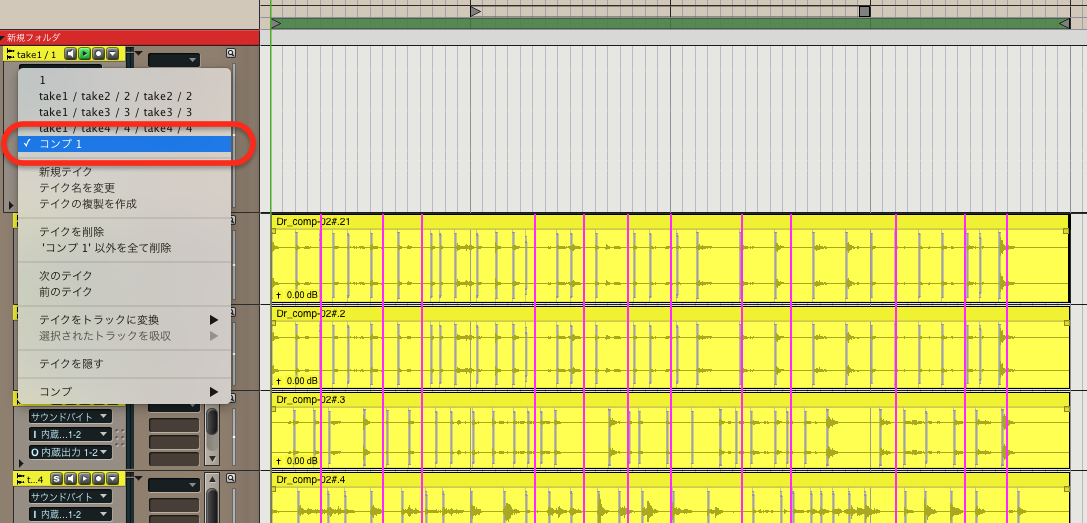
テイクを表示。

f:id:terraxart:20200625182915p:plain

表示されます。


f:id:terraxart:20200625181910p:plain

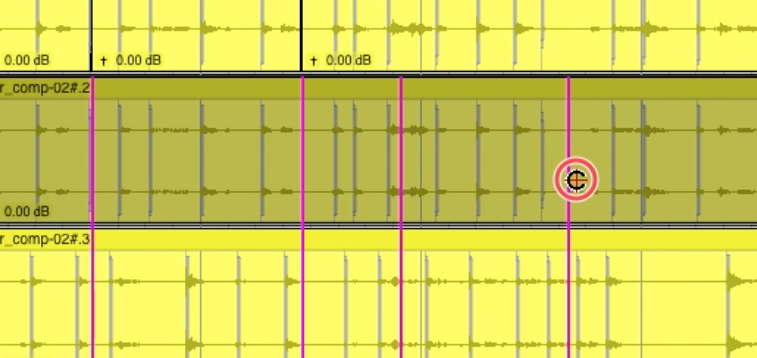
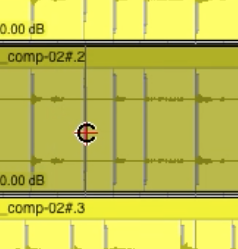
そしてツールからコンプツール。またはキーボードの「B」を押しながら作業するとコンプツールになります。

f:id:terraxart:20200625182041p:plain

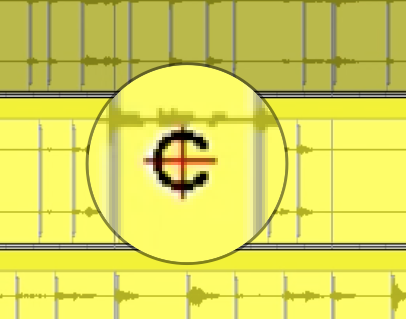
こんなアイコン(中心拡大してます。Cに十字、かっこいいですね)。

f:id:terraxart:20200625182259p:plainテイクトラック上でアイコンが変わります。


f:id:terraxart:20200625183126p:plain

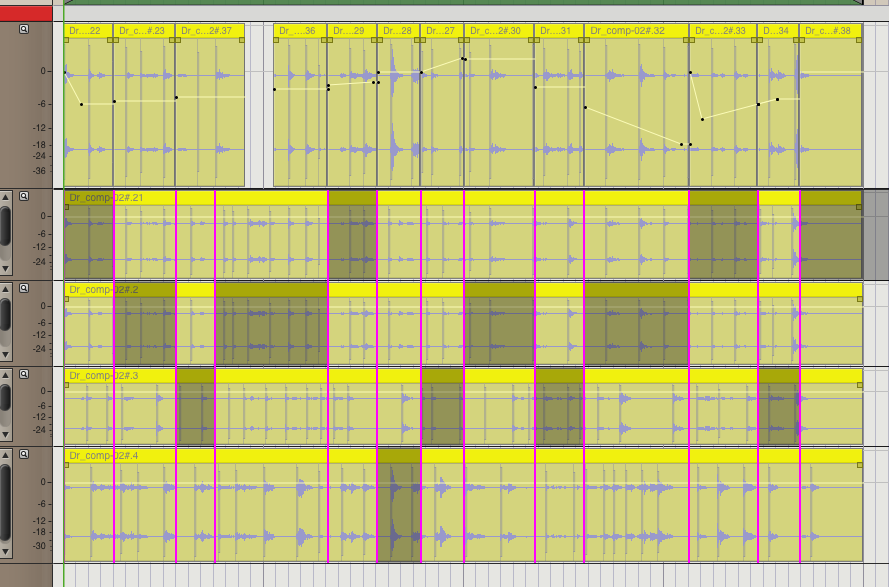
コンプテイクを指定すると、一番上ががらんどうになります。このトラックに最終採用するテイクを選別していきます。

f:id:terraxart:20200625183237p:plain

選択してドラッグすると、ピンクのラインが出てそれぞれのパートを分けます。

f:id:terraxart:20200625183356p:plain

あとはそれぞれのテイクでいい感じのところを選択すると、灰色になり、コンプトラックに選択したテイク部分が表示されます。

f:id:terraxart:20200625183556p:plain

コンプトラックは普通のトラックと同じです。ピッチやストレッチを変更してもテイクデータには影響はありません。

f:id:terraxart:20200625183824p:plain

コンプトラックをいじってもテイクのデータは変化しません。

====

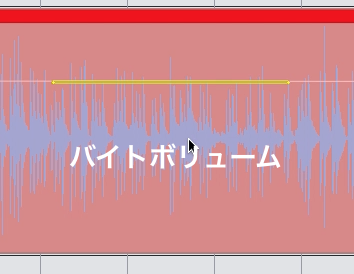
f:id:terraxart:20200625183945p:plain

コンプトラックのバイトボリュームをいじってもテイク側のボリュームデータは無傷です。

f:id:terraxart:20200625184250p:plain

シーケンス画面のメニューでテイクを削除したり、「テイクをトラックに変換」もできます。トラックに変換すれば、普通のトラックと同じです。

f:id:terraxart:20200625184444p:plain

それぞれを単独にいじることになります。コンプトラックもバイトデータがコピーされて一つのトラックになります。

たくさんトラックを扱う人向けのツールです。本当はこれを使うのが普通なんですが、現代のDTMerはこれを使って作業していると人生が終わってしまうぐらいのスピードで作っていかないといけないので予算と時間のある人向けの昔の機能、と言ってもいいかもしれません。でも便利は便利。


00:56:01比較ツールの要約
00:56:45トラックセレクターをアクティブウィンドウに追従させる
00:58:01 Command-D(すべて選択解除)
00:58:39トラックセレクターとウィンドウフォーカス
00:59:13コンプテイク内の1つのテイクを編集する
01:00:09バイトゲインの設定
01:01:25バイトゲインコマンド

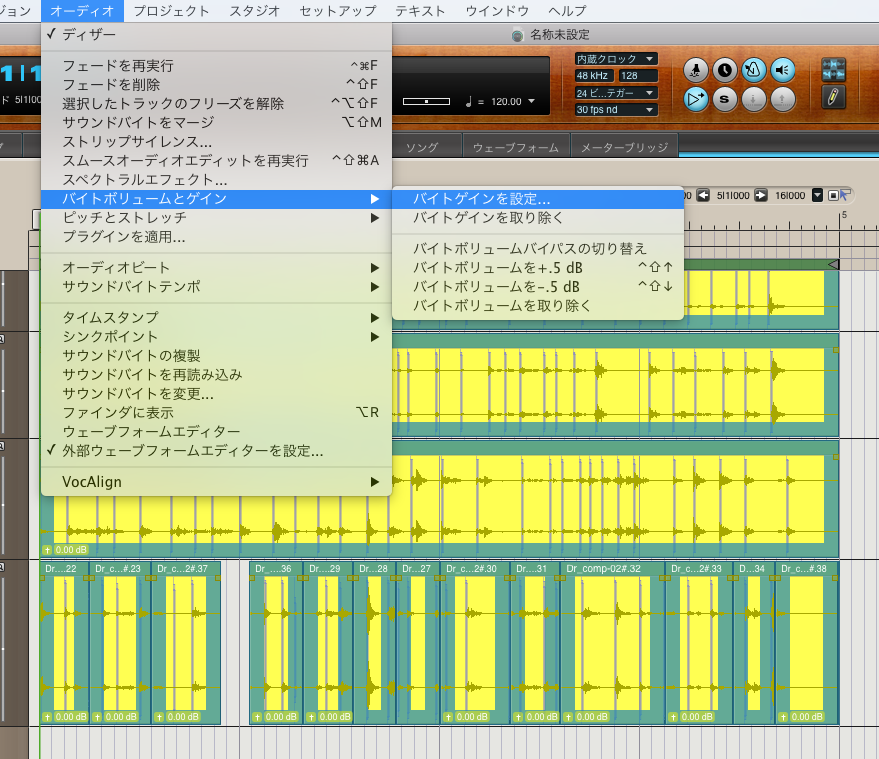
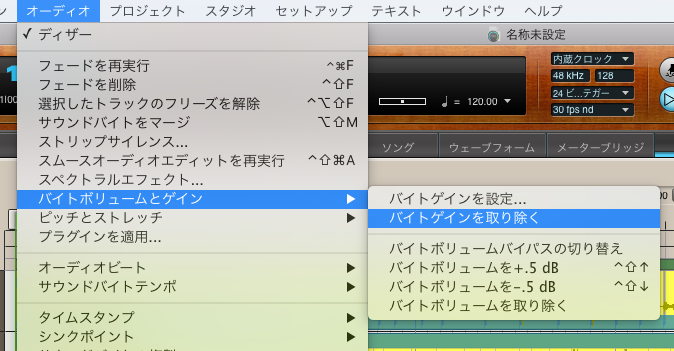
これは便利かも。全てのオーディオデータのバイトゲインを同時に変更するやり方です。

f:id:terraxart:20200625185036p:plain

変更したいオーディオデータを選択して、

f:id:terraxart:20200625185107p:plain

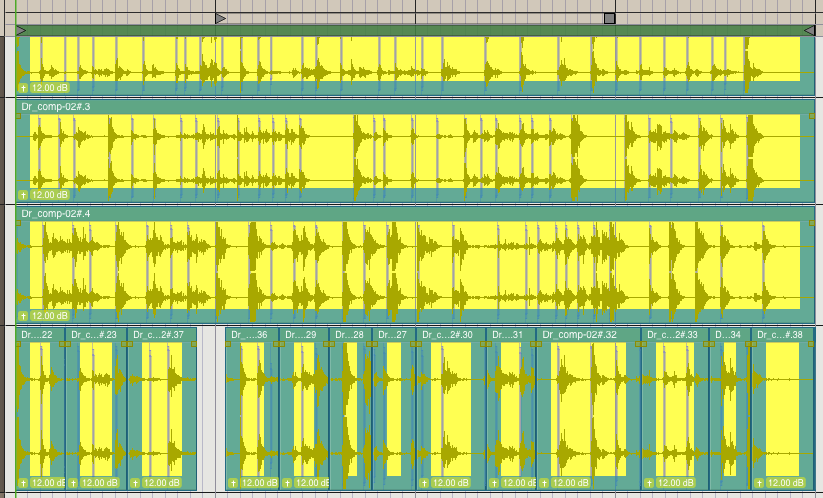
ここでは見た目がわかるようにいっそ12dbあげましょう。6dbで2倍の音量ですから、4倍ですね。全部あげるときの数値としては現実的ではないかも。

f:id:terraxart:20200625185136p:plain

okクリックでみごと全部変わった!!マット先生はこれにショートカットを割り当てていましたね。

f:id:terraxart:20200625185151p:plain

元に戻す時はコマンド+z(アンドゥ)か、同様にオーディオメニューから「バイトゲインを取り除く」で変更前の0に戻せます。

====

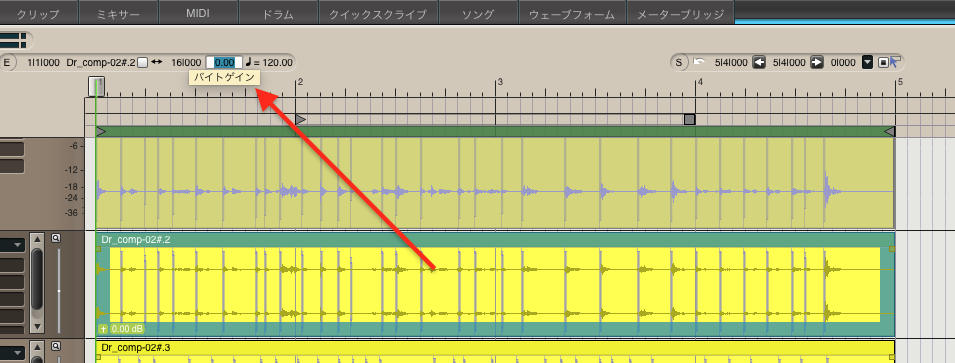
通例一つ一つのデータのバイトゲインを変える場合は、選択して左上の小窓の数字をいじるか、

f:id:terraxart:20200625185224p:plain

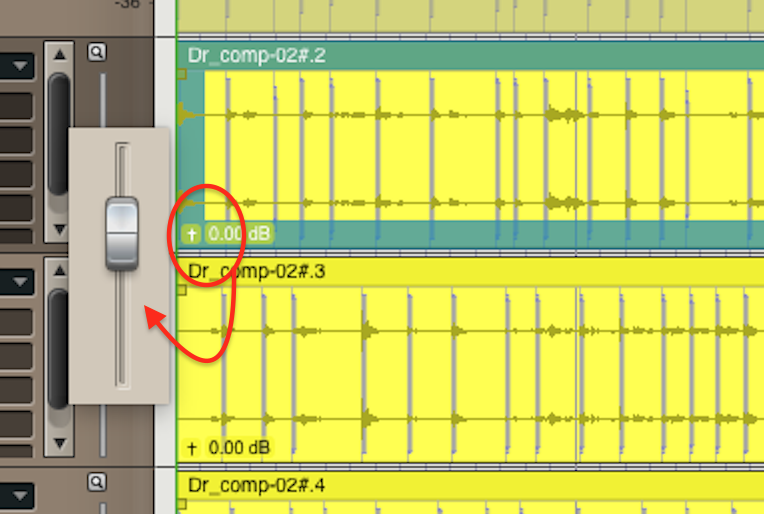
左下の「+」をクリックするとボリュームノブが出るのでこれを上下にいじってもOです。

f:id:terraxart:20200625185331p:plain

01:02:14サウンドバイトから楽器を作成する
01:02:58サウンドバイトをMachFiveにインポートする
01:03:39 DPからMachFiveにドラッグアンドドロップ
01:04:01テイクをトラックとして編集
01:04:37コンプにクロスフェードを適用した後でテイクを変更できますか?
01:05:07歌詞
01:07:04「シーケンスエディターでの選択の表示」コマンド
01:08:31最終的なコンプテイクの名前変更/複製
01:09:41なぜツールがグレー表示になることがあるのですか?
01:10:25その他のCompツールの例
01:10:48大規模なDPプロジェクトの読み込み
01:11:13プロジェクトの複数の冗長バックアップを保持してください!
01:11:22未使用のサウンドバイトを選択
01:11:54名前を付けて保存する前にオーディオを統合する
01:12:21ギターを使用したコンプツールの例
01:16:29コンプテイクの編集
01:17:13コンプテイクにクロスフェードを適用する
01:17:49結果をディスクにバウンス
01:18:33複数のトラックをコンピングする
01:19:19 Autosavesフォルダーにプロジェクトファイルのバックアップを保存する
01:20:31オーケストラミックス全体のコンピング
01:26:59 90以上のオーケストラのテイクにテイクを隠す!
01:27:22スイッチはオーケストラ全体を一度に取得します
01:27:43オーケストラ全体のコンピングの要約
01:28:18コンピング後のクリーンアップ
01:29:04複数のトラックを一度に変更テイクにするにはどうすればよいですか?
01:29:40 MIDIトラックとのコンピングは可能ですか?
01:30:31レイヤー化されたサウンドバイトをテイクとコンプに変換する
01:34:38異なるレコーディングセッションからのテイクの管理
01:36:33 SEでトラック設定を再配置することは可能ですか?
01:37:48未使用のサウンドバイトをどのように選択しますか?
01:38:11サイドバー内外のサイドバーセルのポップ
01:38:42 Soundbitesの削除とリストからの削除
01:39:06複数のハードドライブからのオーディオファイルの統合
01:40:01 Soundbitesウィンドウ:ディスクの場所ごとに表示
01:40:31複製オーディオで名前を付けて保存を使用してすべてのプロジェクトオーディオファイルを「収集」する

後半はオーケストラデータのコンプやギターフレーズのコンプツールの扱いなどを見せてくれます。あとはほとんどブログでも扱っていますね。

再生しながら歌詞との照合を見たい、とかなかなかユーザーも攻めてます。そういう機能はないようです。


今回はコンプツールを使ったことのない人向けにはいい回でした!

また次回期待しましょう!

(オケ曲のプロジェクトの処理、とかレベル高すぎ笑、DPユーザーの主要層、そしてwebinarで登場するユーザーの年齢層高め笑)

頑張りましょう!


DPの購入はこちらまで!

他DAWやPerformer liteからの乗り換えは「DP○○クロスグレード」をお選びください。

f:id:terraxart:20210905124036p:plain

その他、様々な購入前のお問い合わせはこちらから。
h-resolution.com

(Digital Performer)MOTU社Webinar2_DP動画(約90分)から自分的レア便利機能のご紹介

www.terrax.site

MOTU虎の巻第二弾が出ました!

www.youtube.com

もう表題からプロ向けツール、って言って初心者をぶっちぎります。

前回同様マット先生と学んでいきましょう。

このブログで紹介しているところも多いので、「ブログに載ってないやつ」を探していこうと思います。だから自分的な便利機能、つまりはこのブログの読者さま的便利機能です。

一応インデックスも翻訳かけました。

なお、下記の画面は私が自分のDPで作った画面です。ご了承ください。

===

00:00:29 シーケンス開始前に追加の小節を挿入する

いきなりこれは使えます。

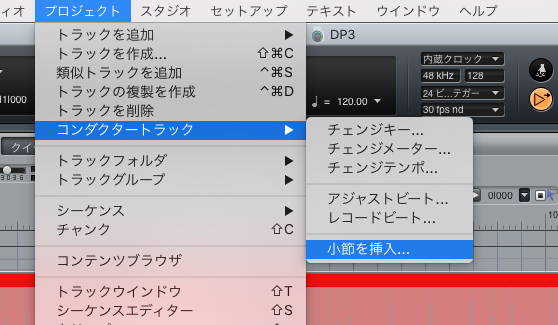
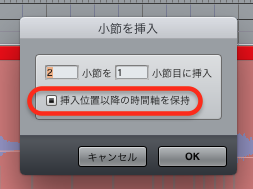
小節の挿入

f:id:terraxart:20200612221723p:plain

f:id:terraxart:20200612221804p:plain

f:id:terraxart:20200612221836p:plain

小節を挿入するやり方です。

「挿入位置以降の時間軸を保持」とすると、0や負の数を使って小節数がずれないでセッティングもできます。

====
00:02:21 ツールバーの管理
00:03:39 代替ツール
00:05:28 ツールパネルの概要
00:06:14 UVIワークステーションの概要
00:07:34 ポインターツール—オブジェクトと時間範囲の選択
00:08:22 Iビームツール
00:08:36 コマンドを繰り返す
00:10:37 多くのトラックにわたるI-Beamツール
00:11:06 鉛筆ツール
00:12:08 スティッキーツールのダブルタップショートカット
00:12:39 変形ツール
00:15:53 PDFマニュアルにすばやくアクセスする方法
00:16:57 ヘルプタグ

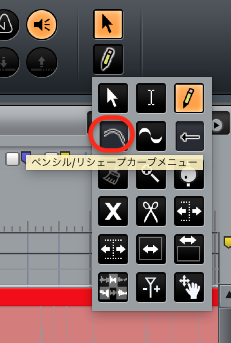
スプライン

f:id:terraxart:20200612222144p:plainf:id:terraxart:20200612222158p:plain

この「スプライン」は解説してなかったかも。

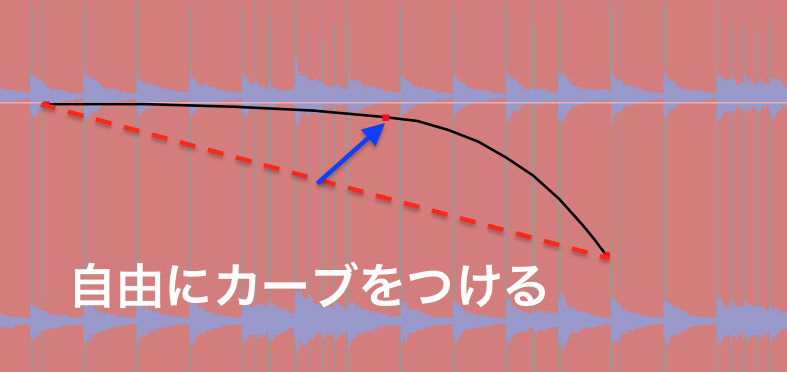
これは

f:id:terraxart:20200612222347p:plain

f:id:terraxart:20200612222449p:plain

次に真ん中の赤ポチを握って自由にカーブをつけます。

f:id:terraxart:20200612222500p:plain

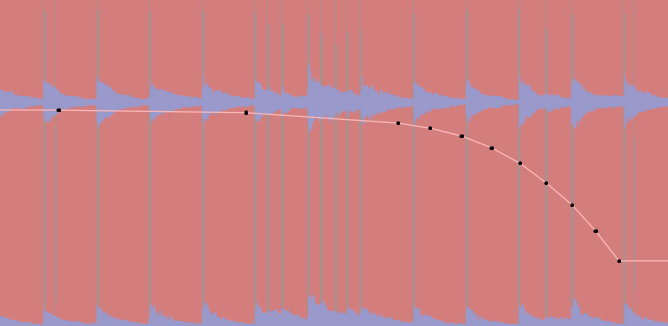
enterを押すと、綺麗なカーブの出来上がり。カーブは便利。

00:17:14 MIDI CCデータの変形
00:20:21 オーディオオートメーションの形状変更
00:22:13 ズームツール
00:22:45 Command- [ズームバックするショートカット
00:24:07 スクラブツール
00:25:11 コマンドウィンドウ
00:25:38 MIDIショートカット
00:26:20 マスターマスターでMIDIショートカットを有効にする
00:27:00 ミュートツール

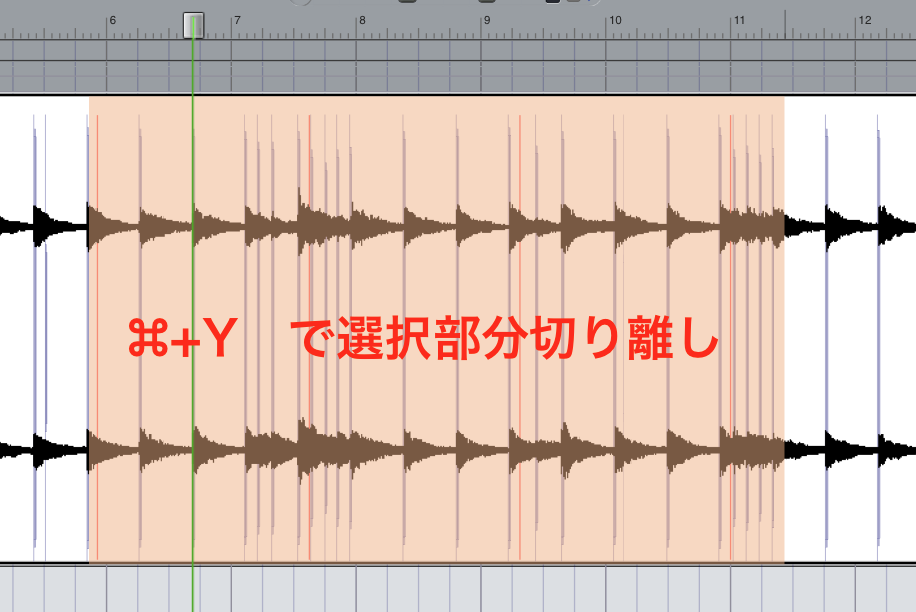
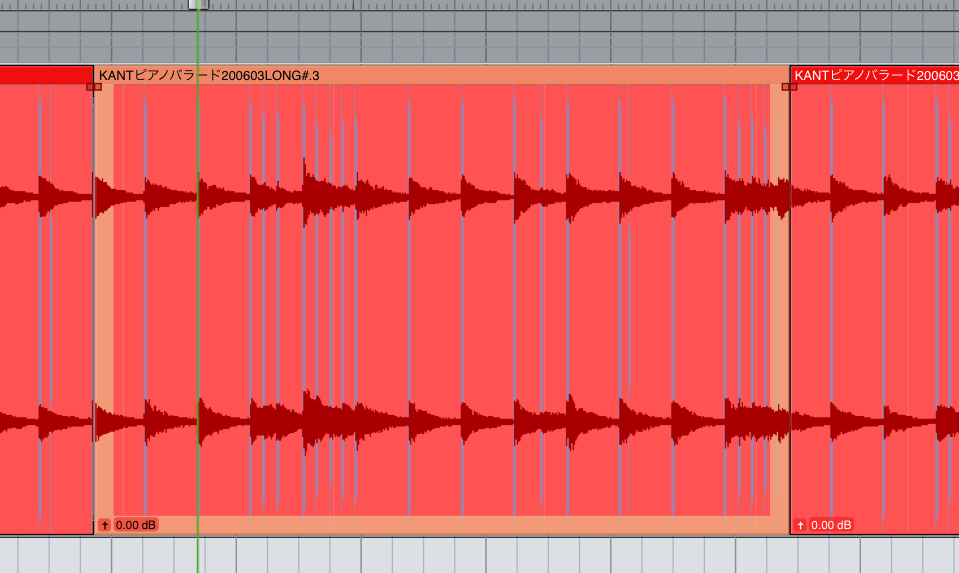
選択部分切り出し

f:id:terraxart:20200612225810p:plain

f:id:terraxart:20200612225833p:plain

これ初めて知ったかも・。。。

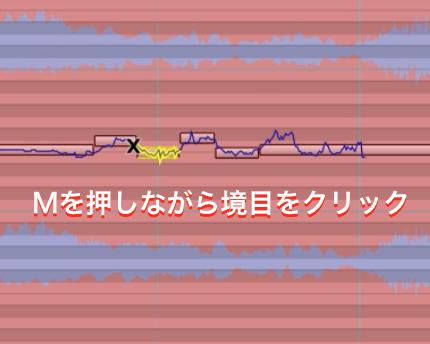
00:27:50 ピッチオートメーションでミュートツールを使用する

あとさらりとやっていますが、

f:id:terraxart:20200612230755p:plain

f:id:terraxart:20200612231155p:plain

f:id:terraxart:20200612231208p:plain

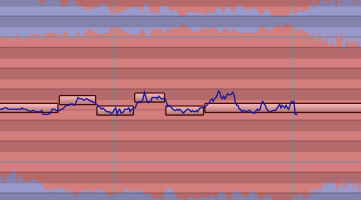
分かれていてピッチブロックが一つに結合されます。

f:id:terraxart:20200612231318p:plain

f:id:terraxart:20200612231332p:plain

ヴィブラートが緩和され。

f:id:terraxart:20200612231350p:plain

自然な感じでヴィブラートがなくなります。

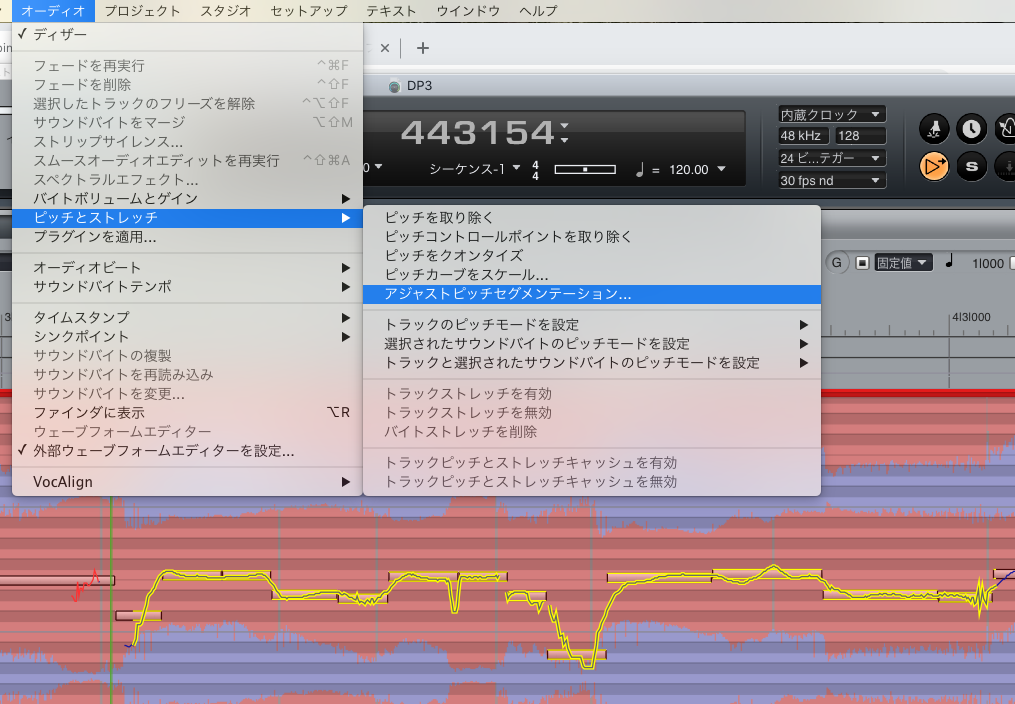
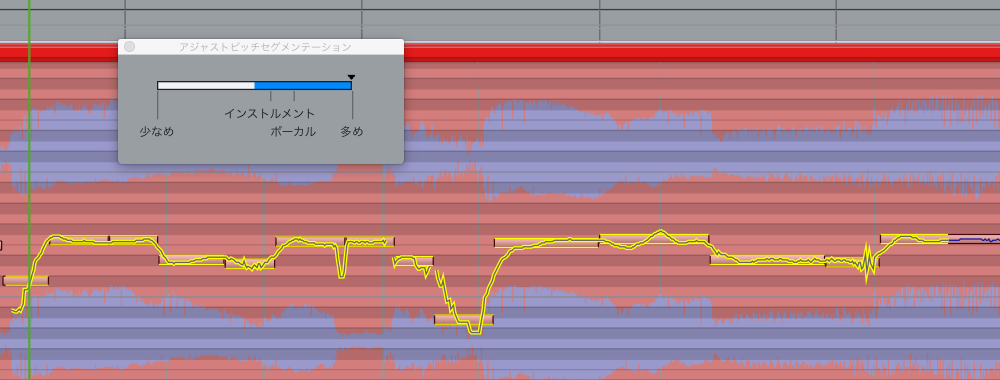
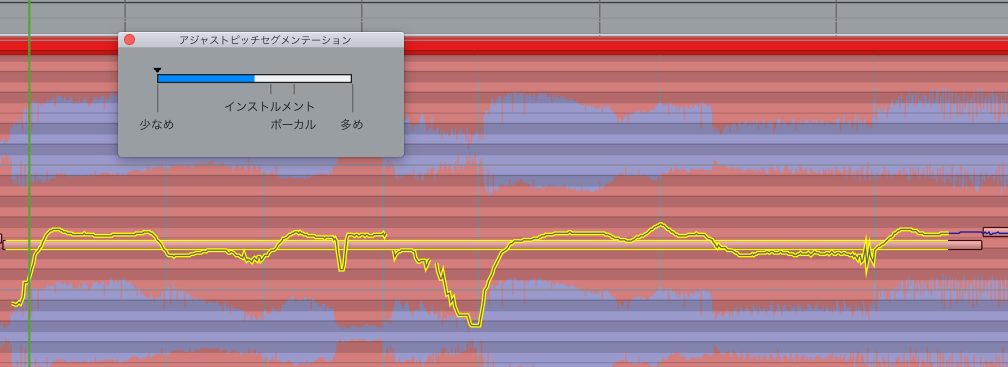
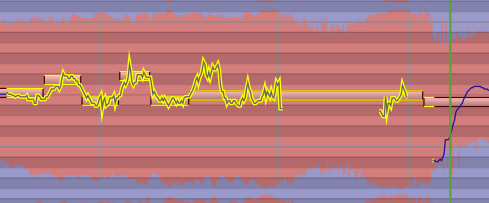
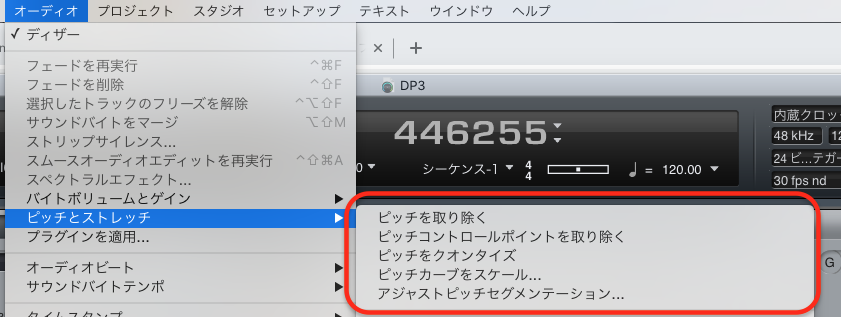
また「アジャストピッチセグメーション」もこの機会に!

アジャズトピッチセグメーション

f:id:terraxart:20200612235859p:plain

多め。

f:id:terraxart:20200612235956p:plain

少なめ。

f:id:terraxart:20200612235953p:plain

ここでも

ピッチブロックの強度を調整できます。また、

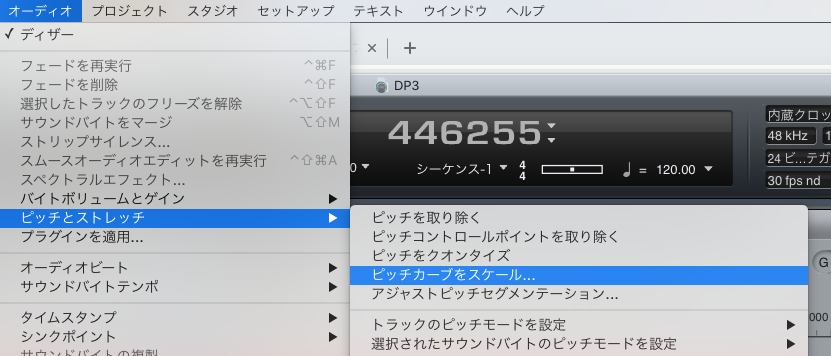
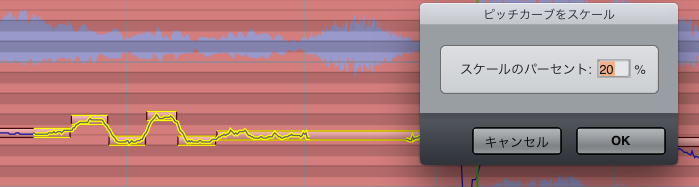
f:id:terraxart:20200613000522p:plain

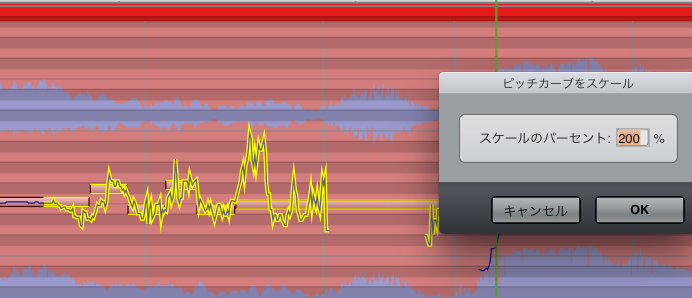
「ピッチカーブをスケール」は、元がこんなデータなら。

f:id:terraxart:20200613000703p:plain

20%なら滑らかに

f:id:terraxart:20200613000740p:plain

200%なら振幅を大きく。

f:id:terraxart:20200613000621p:plain

自然な感じでやってくれます。これは手作業は無理。

また他にも

f:id:terraxart:20200613000220p:plain

ピッチを取り除く=ピッチ変更作業をアンドゥ。

ピッチをクオンタイズ=滑らかにピッチを整えます。

ぜひ触ってみてください!!

00:29:09 はさみツール
00:29:51 コマンドキーはグリッドを無効にします
00:30:10 DPでのシームレスな編集
00:31:58 ドラッグを制限するShiftキー
00:32:43 分離

グリッドからの分離

f:id:terraxart:20200613001755p:plain

これはどこかで書いたかも。

f:id:terraxart:20200613001858p:plain

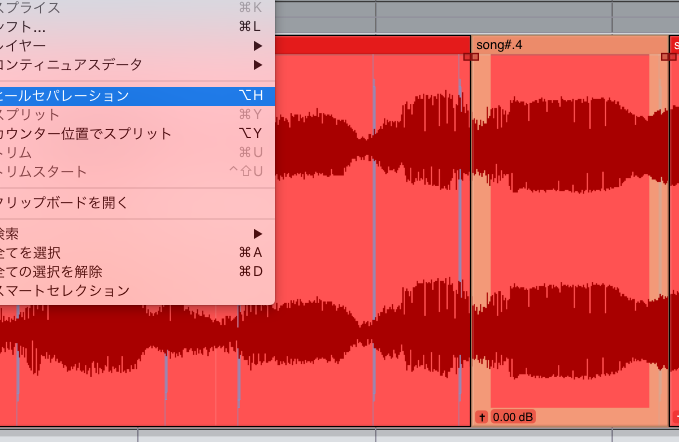
また分離したデータは、ヒールセパレーションで、、、

f:id:terraxart:20200613001951p:plain

結合できます。

00:33:25 「どうやって「ズーム解除」しますか?」
00:33:46 選択のショートカット
00:35:25 MacからPCへのワークフローに関する質問

macとPCの問題

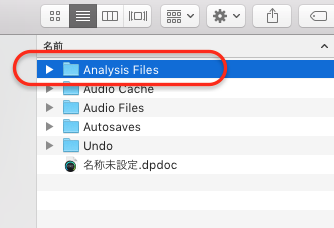
この質問、macからwindiwsでファイルを開くときに起こるエラーの話はなんだかすごく重要なニュアンスを感じました。

macとwindowsでファイルを共有して頻繁にやりとりして開くときは、

f:id:terraxart:20200613103536p:plain

このアナリシスファイルをmac、pcでそれぞれ保存しておいて、それぞれで開くときは、このアナリシスファイルの中身を全て一旦削除して(バックアップ後に)それぞれのパソコンで開きなおすと、ファイルの再読み込みを行うので読み込みエラーや不具合がなくせるのではないか?という指摘です。

HDの形式による相性が関わっているのでは?的な指摘でした。へぇへぇへぇ!!

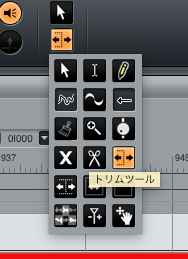
00:37:57 トリミングツール

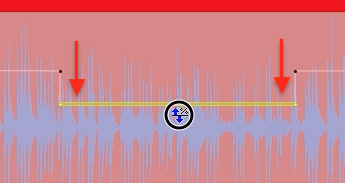
f:id:terraxart:20200613104712p:plain

f:id:terraxart:20200613104734p:plain

f:id:terraxart:20200613104804p:plain

トリムツールで選択部分をそのまま垂直に上下できる実演をしてくれます。

ショートカットは「/」です。

00:40:46 ロールツール
00:41:17 ツールのショートカット
00:41:32 スリップツール
00:43:23 スライドツール
00:44:45 コンプツール

この辺りのツールも実際に使ってくれるから見てみてね!


00:45:44 ベロシティツール
00:47:17 ハンドツール
00:48:30 ツールの要約
00:49:30 編集グリッド
00:49:48 自動グリッド
00:51:46 ビートグリッド

グリッドの設定

ちょっと衝撃の事実を知ってしまったのだが、

f:id:terraxart:20200615204848p:plain

f:id:terraxart:20200615204957p:plain

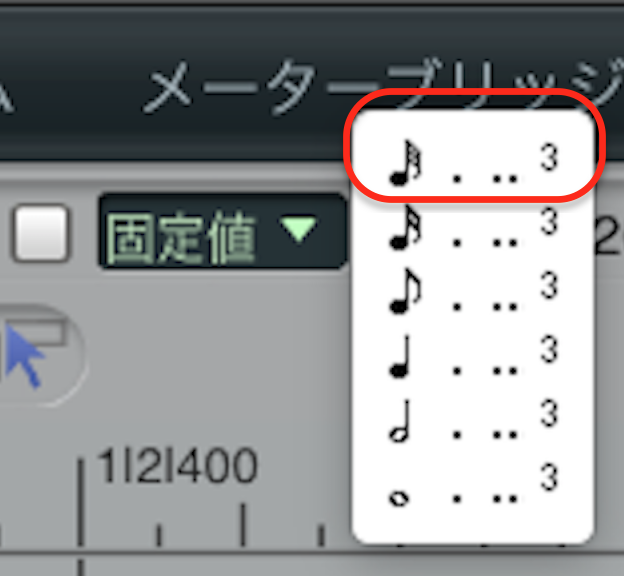
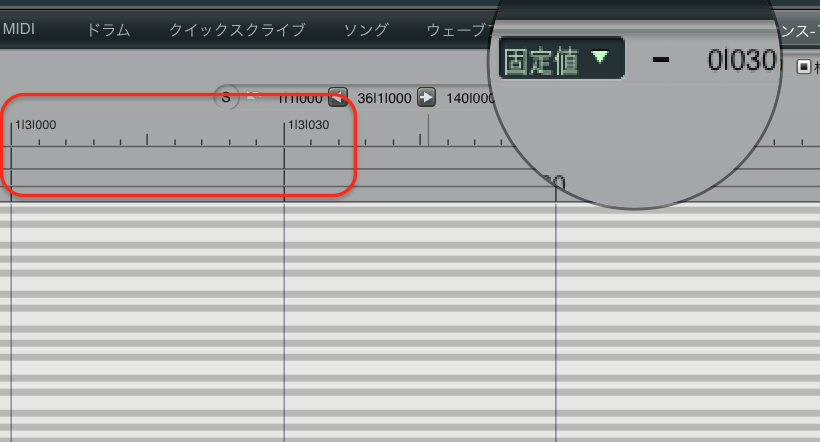
32部音符が最小だと思ったじゃないですか。

f:id:terraxart:20200615205110p:plain

f:id:terraxart:20200615205229p:plain

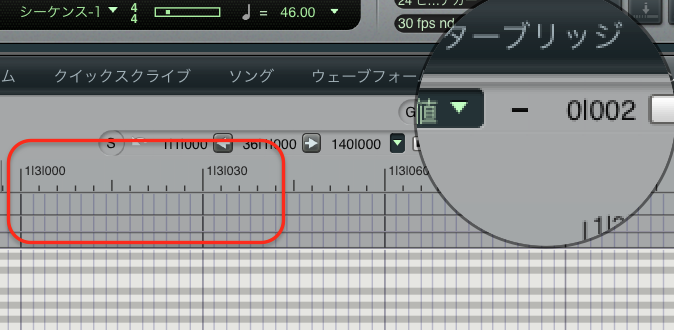
2までグリッドが分けられる!!

f:id:terraxart:20200615205634p:plain

ここを手打ちで打ち込んでみてください。

00:52:18 グリッドスライスされたオーディオへのFXの適用
00:53:16 ビートグリッド
00:55:06 編集用にテイクを複製する
00:55:46 ビートグリッドを使用してオーディオをスライスする
00:56:07 ビートスライスの量子化
00:56:44 マーカーグリッド
00:59:31 相対グリッドと絶対グリッド
01:00:56 グリッドにスナップ
01:01:08 マーカーを追加する
01:01:48 マーカーを使用してリージョンを選択する
01:02:49 ナッジ
01:04:50 質問:グリッドを切り替える方法
01:06:42 選択範囲を拡張するためのショートカット
01:08:01 一時的なトラックのグループ化に関する質問
01:09:30 ビートの量子化に関する質問
01:10:33 SEでスナップ設定を表示/非表示にする方法
01:11:15 スナップ情報パネル
01:11:31 "Soundbite" "throwing" "(Pro Tools" "Shuffle" "のような)"
01:12:38 シフトコマンド(Command-L)
01:12:49 DPでのオーディオのスポッティング
01:13:26 ツール表示の構成
01:14:54 ハンドツールの質問
01:15:57 トラックの概要でマーカーを使用して選択する
01:16:31 別のプロジェクトからトラック設定をインポートする
01:17:18 クリッピングを使用してトラック設定をインポートする

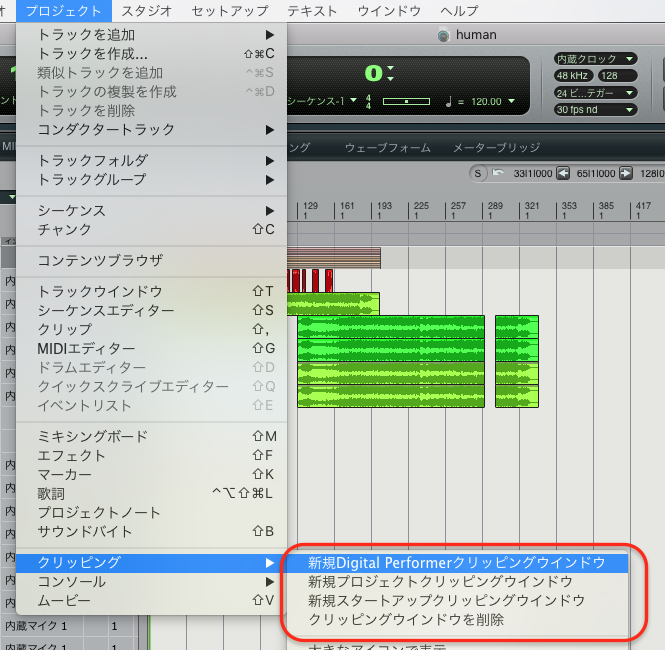
クリッピングウインドウ

f:id:terraxart:20200616203141p:plain

このクリッピングウインドウの話はブログにないですね。

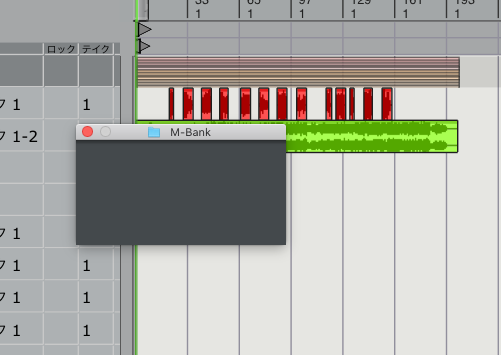
これはいわば様々なデータを一時保存して、別プロジェクトや別シークエンスに貼り付けるデータ小窓です。いわば四次元ポケット。

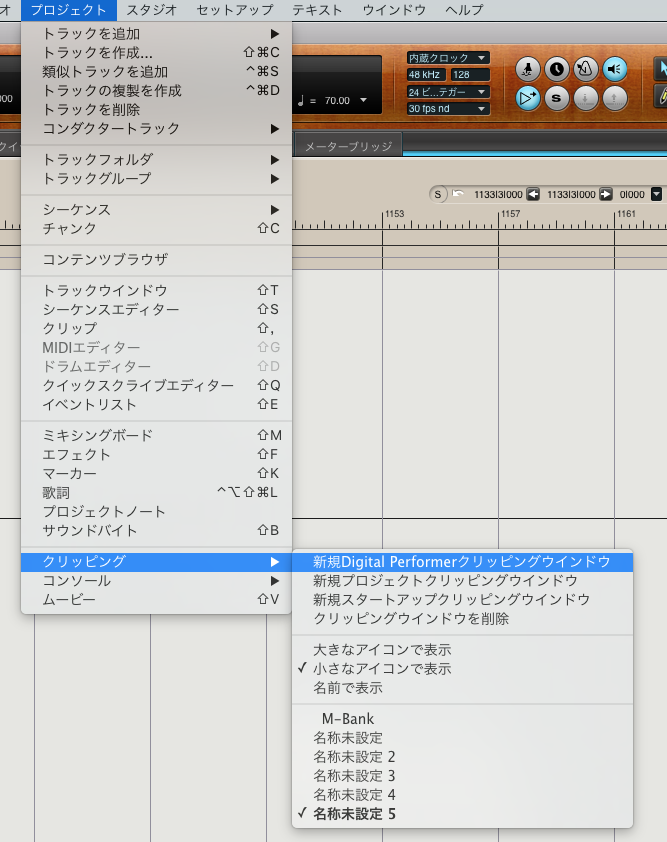
新規Digital Performerクリッピング〜

・・・これが一番便利。全プロジェクトで共有できるポケット。

新規プロジェクトクリッピング〜

・・・今作っているプロジェクトで使えるポケット。シーケンスを変えてもここから貼り付けられます。

新規スタートアップクリッピング〜

・・・DPを新規でプロジェクトを立ち上げた時に自動で立ち上がるクリッピングウインドウです。他ソフトで作った関連データや、様々にディフォルトで貼り付けるデータなどがある場合は便利です。

f:id:terraxart:20200616204148p:plain

「新規Digital Performerクリッピングウインドウ」を立ち上げて名前をつけました。

f:id:terraxart:20200616204848p:plain

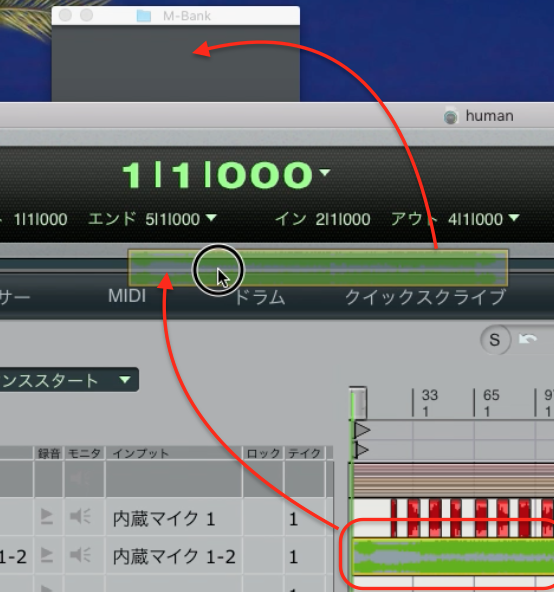
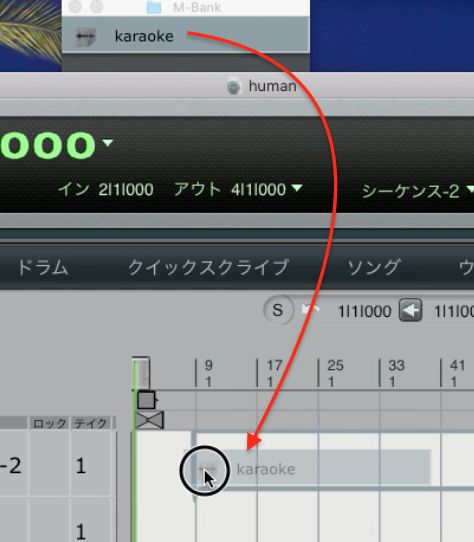
コピーしたいオーディオをウインドウにクリックドラッグします。

f:id:terraxart:20200616204919p:plain

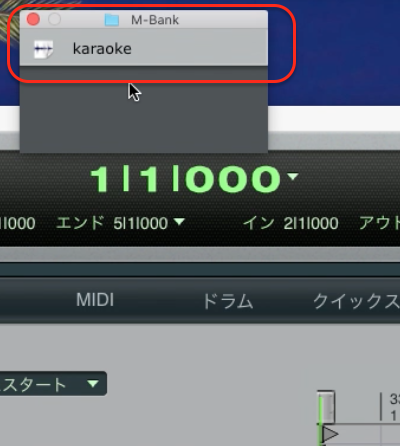
入ります。これでコピー移動可能です。

f:id:terraxart:20200616204934p:plain

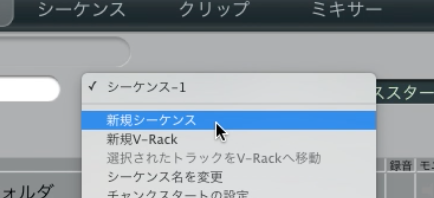
試しに新規シーケンスを作ってみましょう。


f:id:terraxart:20200616204957p:plain

ステレオトラックを作ってドラッグすると、貼り付けられます。

f:id:terraxart:20200616205011p:plain

見事にコピー完了。

もちろんMIDIデータも貼り付けられますし、トラックデータやオートメーションデータも貼り付けられます。

もちろんデータ一つだけなら、クリッピングウインドーを使わなくてもctrl+Cでコピーしておいて、別プロジェクトを立ち上げれば、コピペ可能ですよ!!

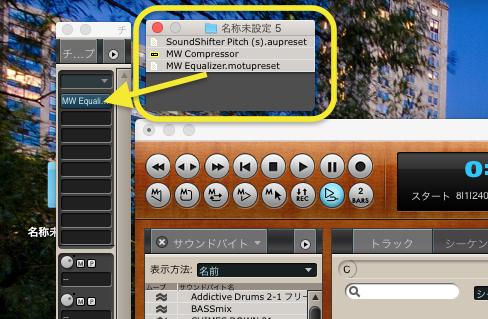
またいつもトラックに挿しているエフェクトやプラグインの数値やノブをセットしたままクリップウインドウに入れておけば、いつでもその設定のままに他のトラック、他のプロジェクト、新規のプロジェクトで使用できます。

f:id:terraxart:20200704081158p:plain

f:id:terraxart:20200704081420p:plain

「新規Digital Performerクリッピングウインドウ」を使ってください。

新しいプロジェクトや他のプロジェクトを立ち上げた時もクリッピングウインドウが立ち上がってくれます。

いらなくなったウインドウは、必ず選択して黒字強調させた後で「クリッピングウインドウを削除」をクリックしてください。

f:id:terraxart:20200704081758p:plain

いつの間にか増えちゃいますからね。

f:id:terraxart:20200710124527p:plain

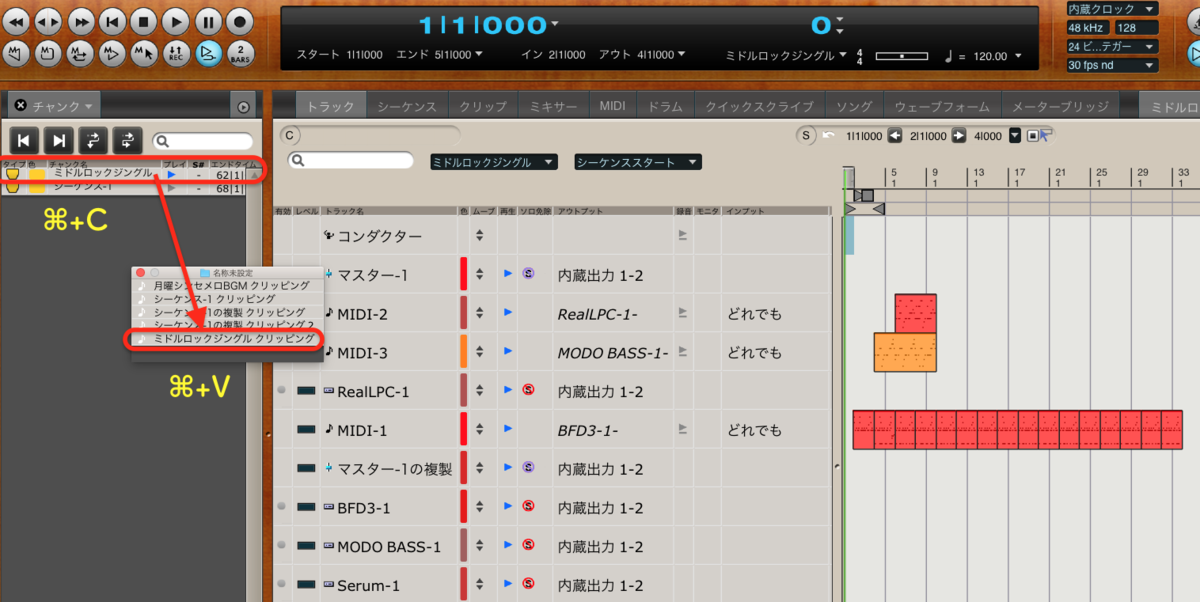
「チャンク」からシーケンス全体もコピーできる!!

今作ってるプロジェクト内のシーケンス全体を他のプロジェクトで貼り付けられます!

(プロジェクト内のシーケンス一つ一つコピペしましょう)

もしシーケンスコピーでDPが重くなる際はそのプロジェクトを立ち上げてください。

<追記2022>

データのクリップについては、ウインドウを使用しなくても単発でデータをコピーしたいだけなら選択してコマンド+Cのコピーして別のプロジェクトに貼り付けもできますし、下記の動画の22:56と33:35で見られるようにプロジェクト範囲を選択してデスクトップにそのまま投げ出して一時保存して別プロジェクトに貼り付ける、という技も便利でよく使います。

(22:56)https://youtu.be/UpIta5yWojA?t=1376

(33:35)https://youtu.be/UpIta5yWojA?t=2015

youtu.be

注意いただきたいのは、

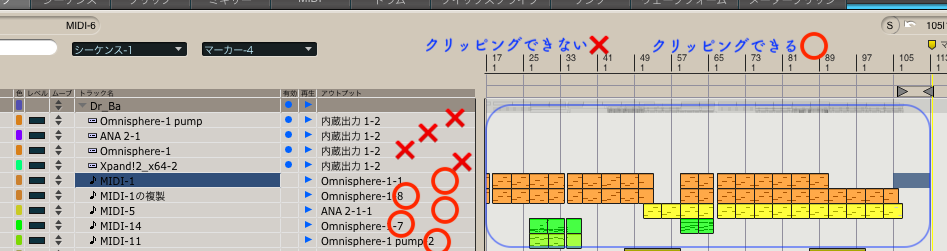
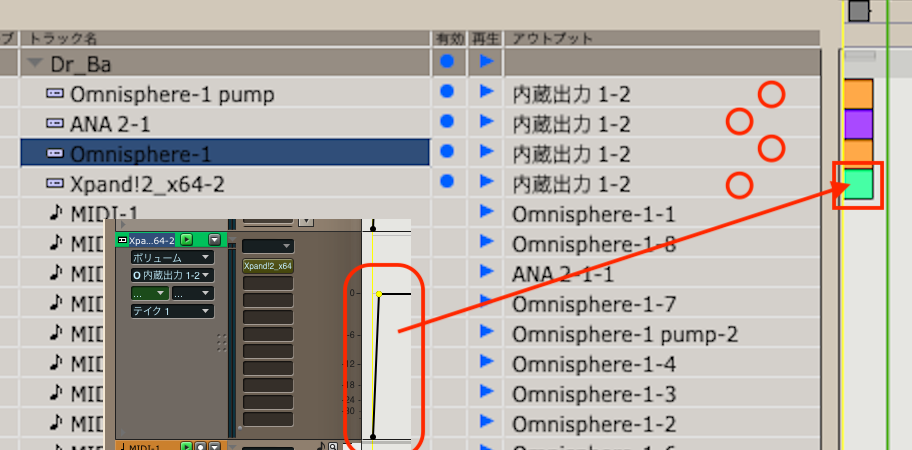
トラック画面に何のデータもないトラックはクリッピングされません。

だから、どうしてもこれらのトラックの状態をそのままクリップしたいときは、

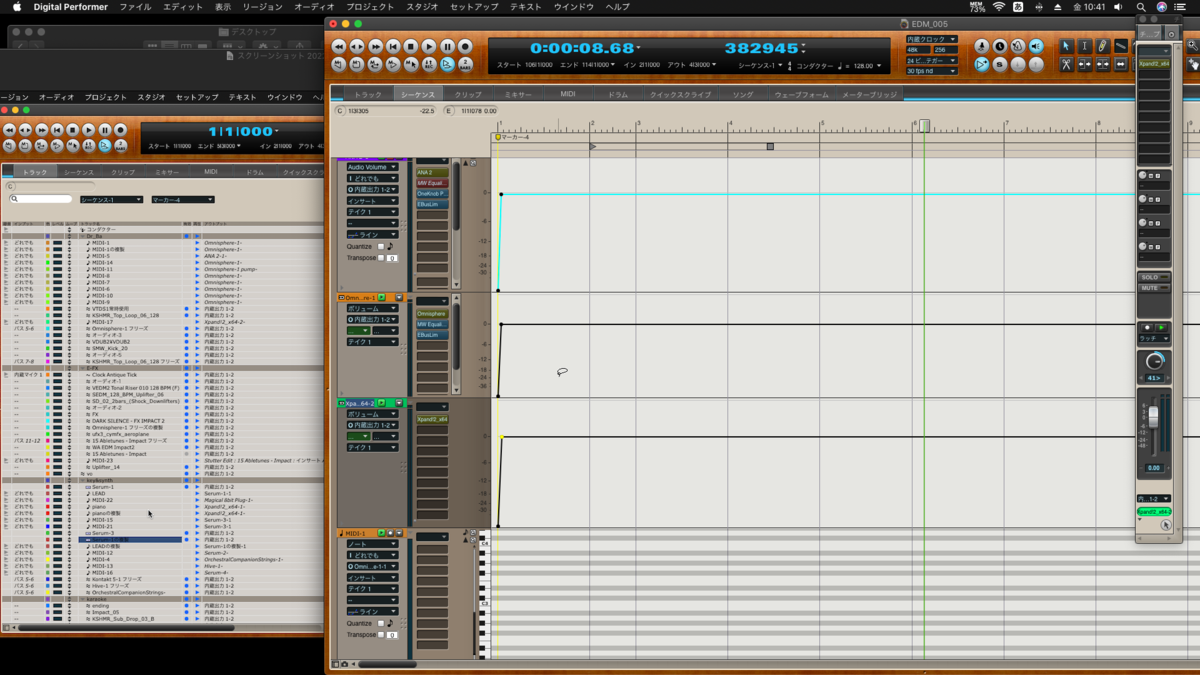
こんな風に冒頭にボリュームオートメーションデータを入れたり、MIDI情報でボリュームデータ入れたりしてトラック画面に上記のように枠が現れるトラックにしてから外に出すとそのトラック情報も全てクリッピングされます。


01:21:58 V-Racks —簡単な概要
01:24:31 チャンクを切り替えるときの編集ウィンドウの更新
01:26:14 CC編集グリッドでコントローラーを切り替えるためのショートカット
01:28:38 トラックレイアウトを保存/呼び出す方法
01:30:37 トラックを1つのQuickScribeスタッフに組み合わせるWebサイトからDigital 

DPの購入はこちらまで!

他DAWやPerformer liteからの乗り換えは「DP○○クロスグレード」をお選びください。

f:id:terraxart:20210905124036p:plain

その他、様々な購入前のお問い合わせはこちらから。
h-resolution.com

(Digital Performer)DP10.1のパラアウトバウンス機能

www.terrax.site

DP10.1から備わった最強バウンス機能に特化した記事です。

こちらでも少し触れていましたが改めてモノラルトラックのあるステムバウンスをご紹介します。。

www.terrax.site

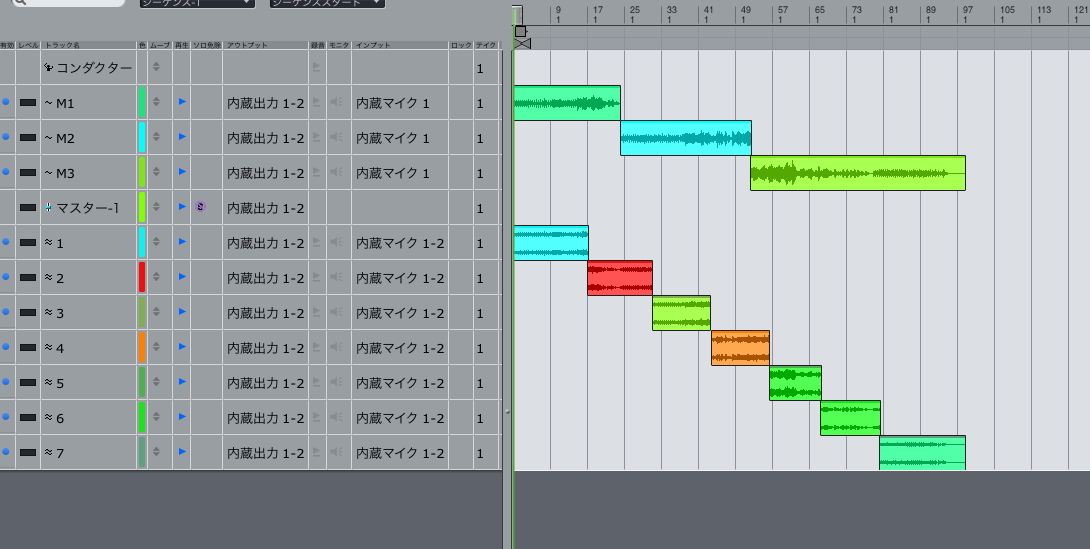
f:id:terraxart:20200610232203p:plain
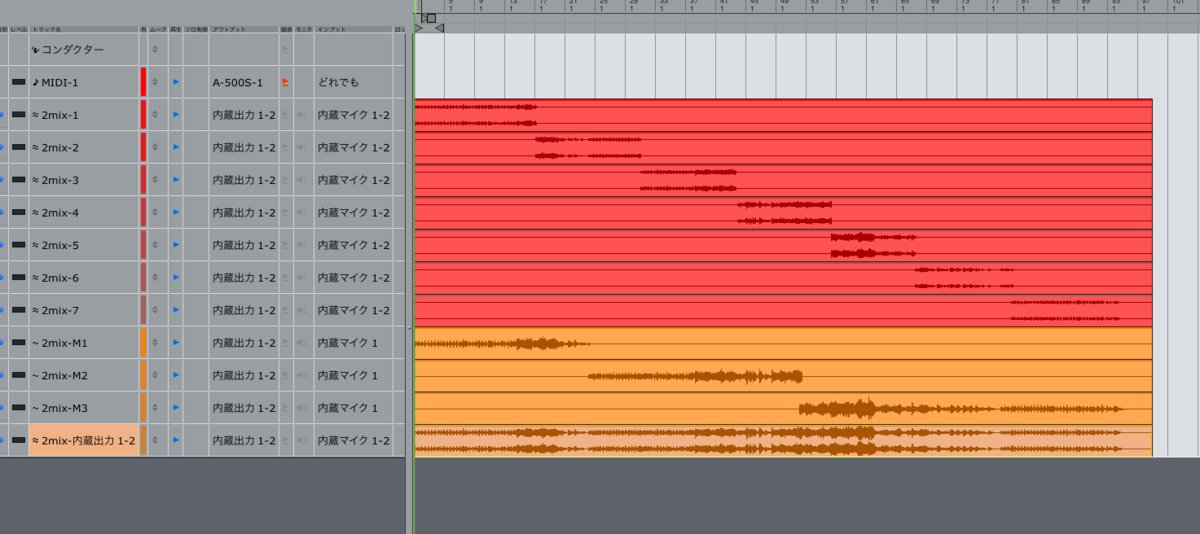
こういう曲があったとします。

M1,M2,M3はモノラル、あとはステレオトラックです。

f:id:terraxart:20200610232245p:plain

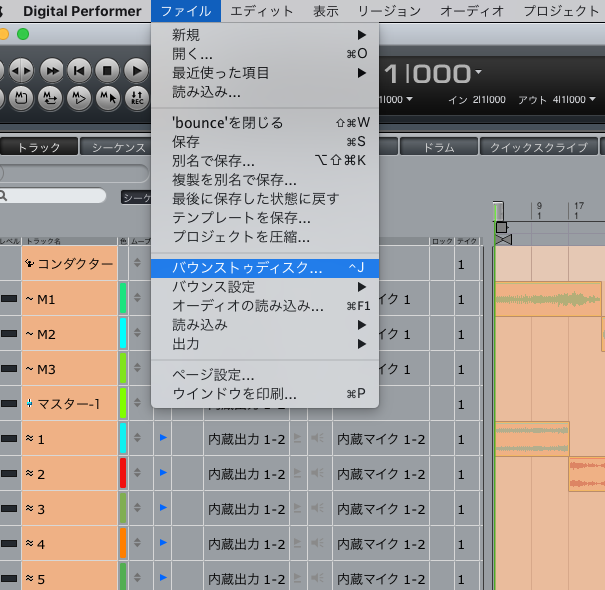
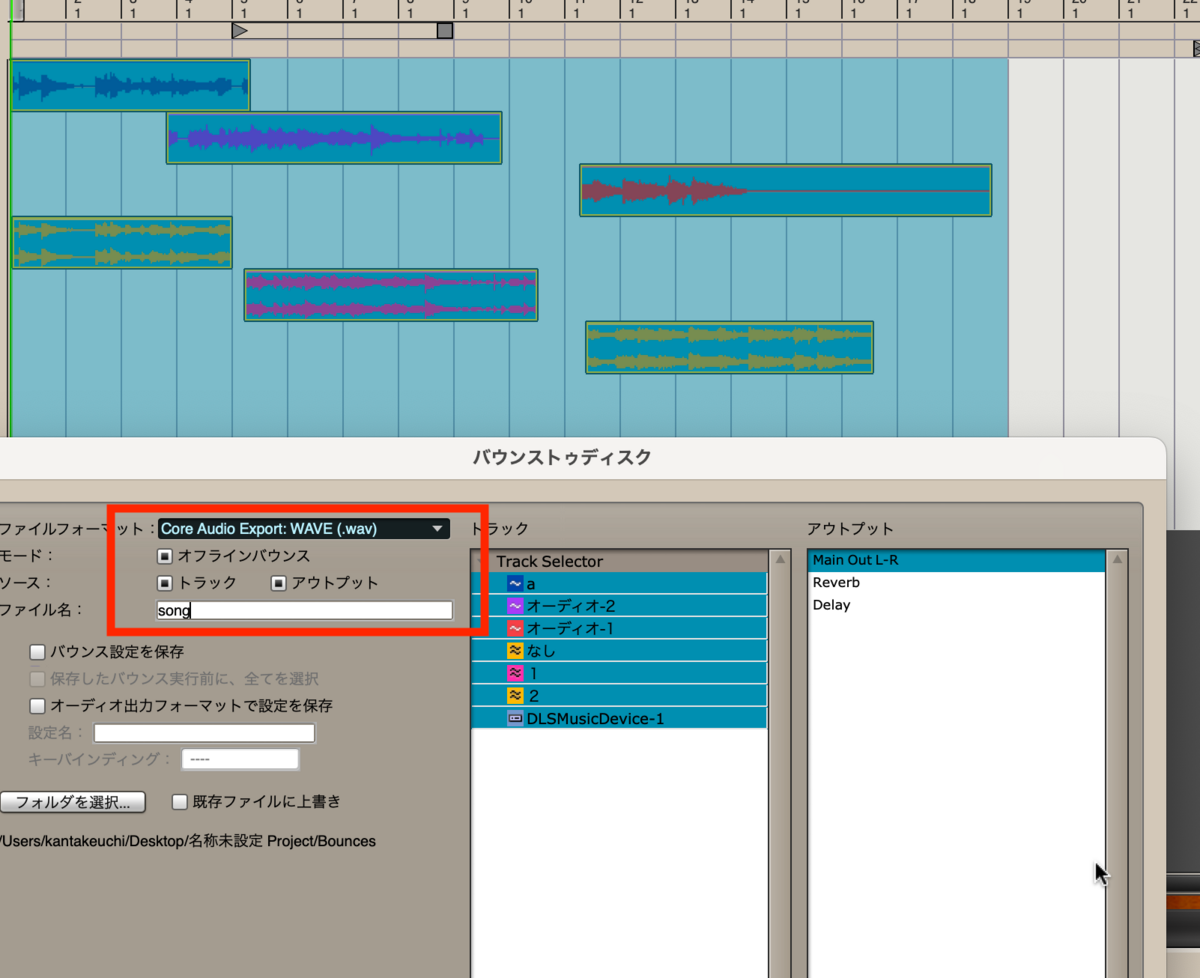
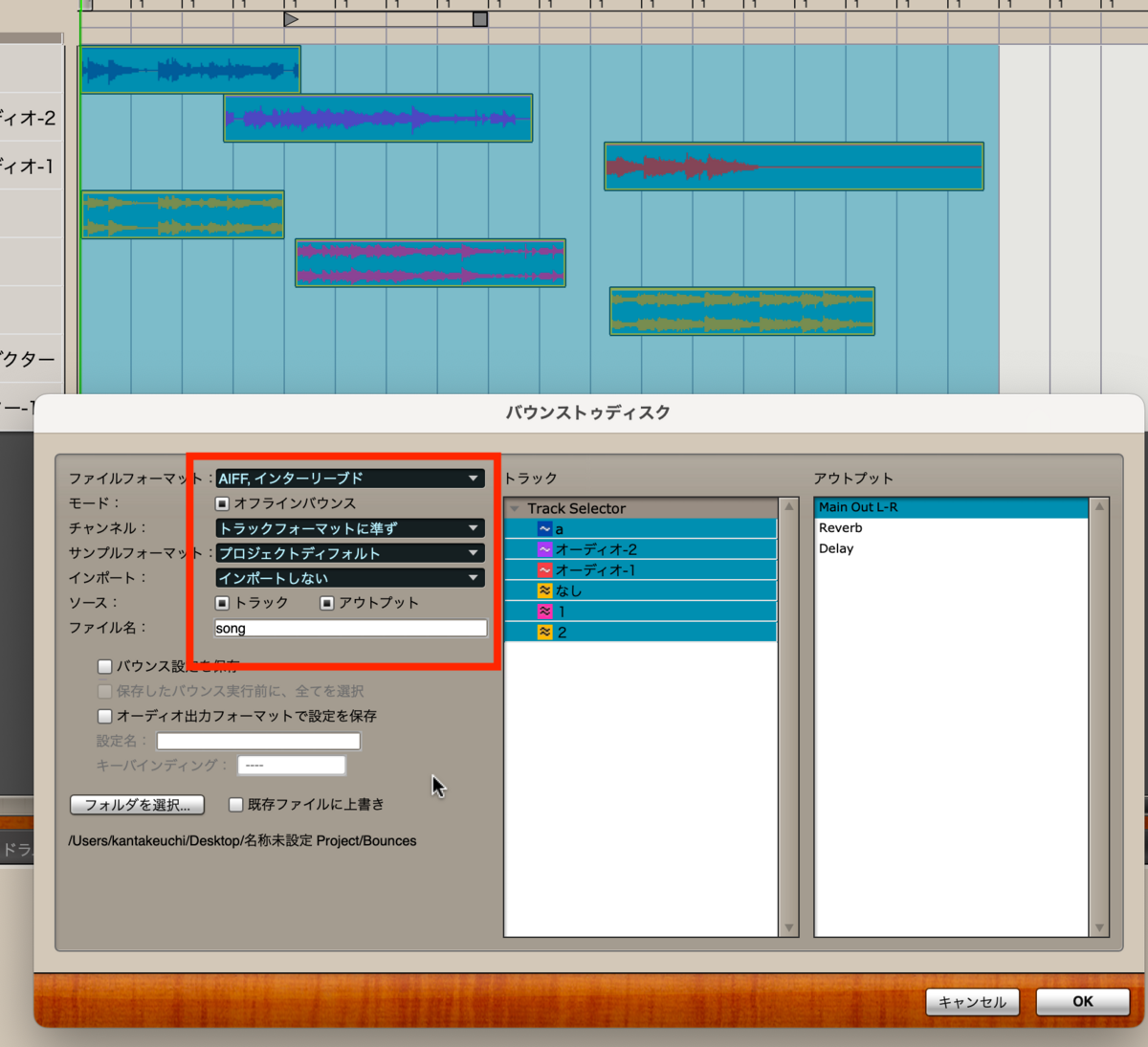
曲データを全て選択して「バウンストゥディスク」を選択。

f:id:terraxart:20200610232346p:plain
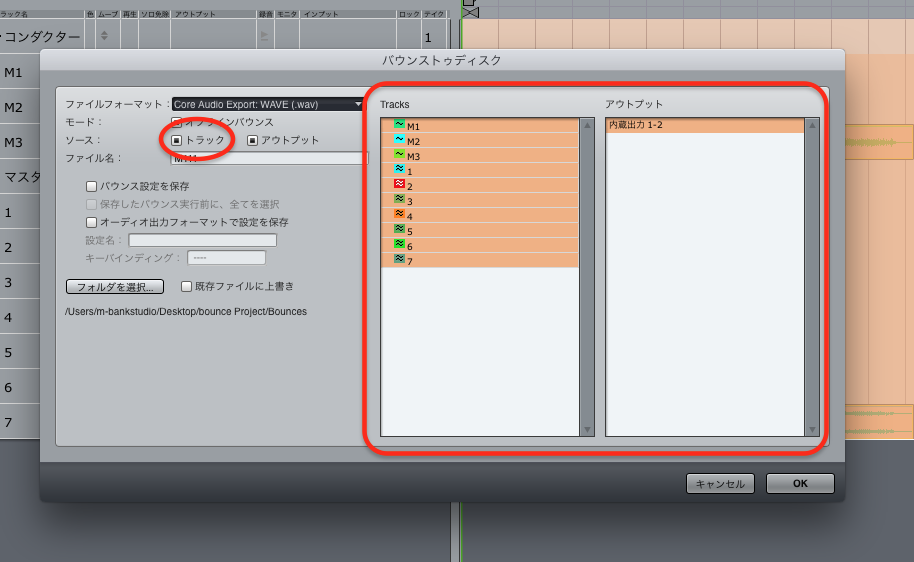
左側の「トラック」にチェックを入れると、右にような小窓が現れます。ここでどのトラックをバウンスするか選択します。全書き出しなら全部選択のままで結構です。

「トラック」にチェックを入れることで、全トラックパラアウト(パラレル書き出し)が可能です。

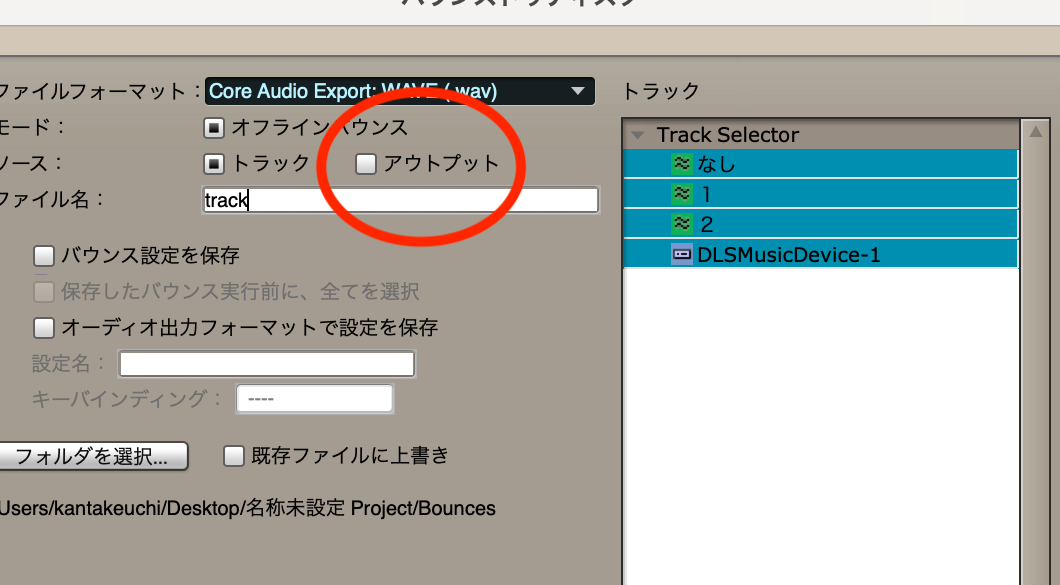
「アウトプット」のチェックを外すと、2mixの書き出しをしません。


f:id:terraxart:20200610232450p:plain

各トラックのバウンスと、全体2mixが同時にできます。画面のそれぞれのトラックをクリックすると、選択が解除されバウンスされません。

f:id:terraxart:20200610232631p:plain

1,3,6と全体2mixの選択を外しました。クリックすれば外れます。外れたトラックのデータはバウンスされません。


今回はモノラルデータがあるので

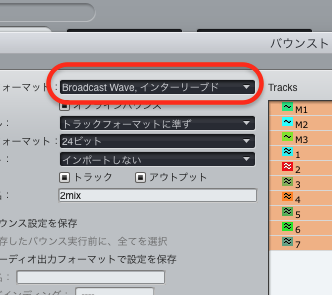
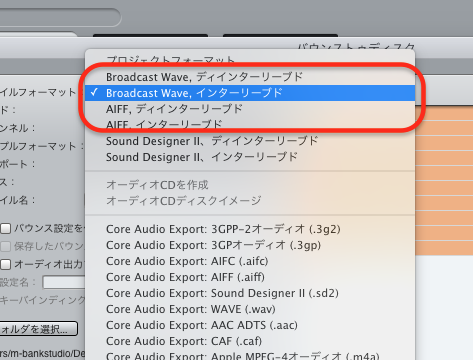
f:id:terraxart:20200610234521p:plainこのフォーマットの部分を、

f:id:terraxart:20200610234646p:plain

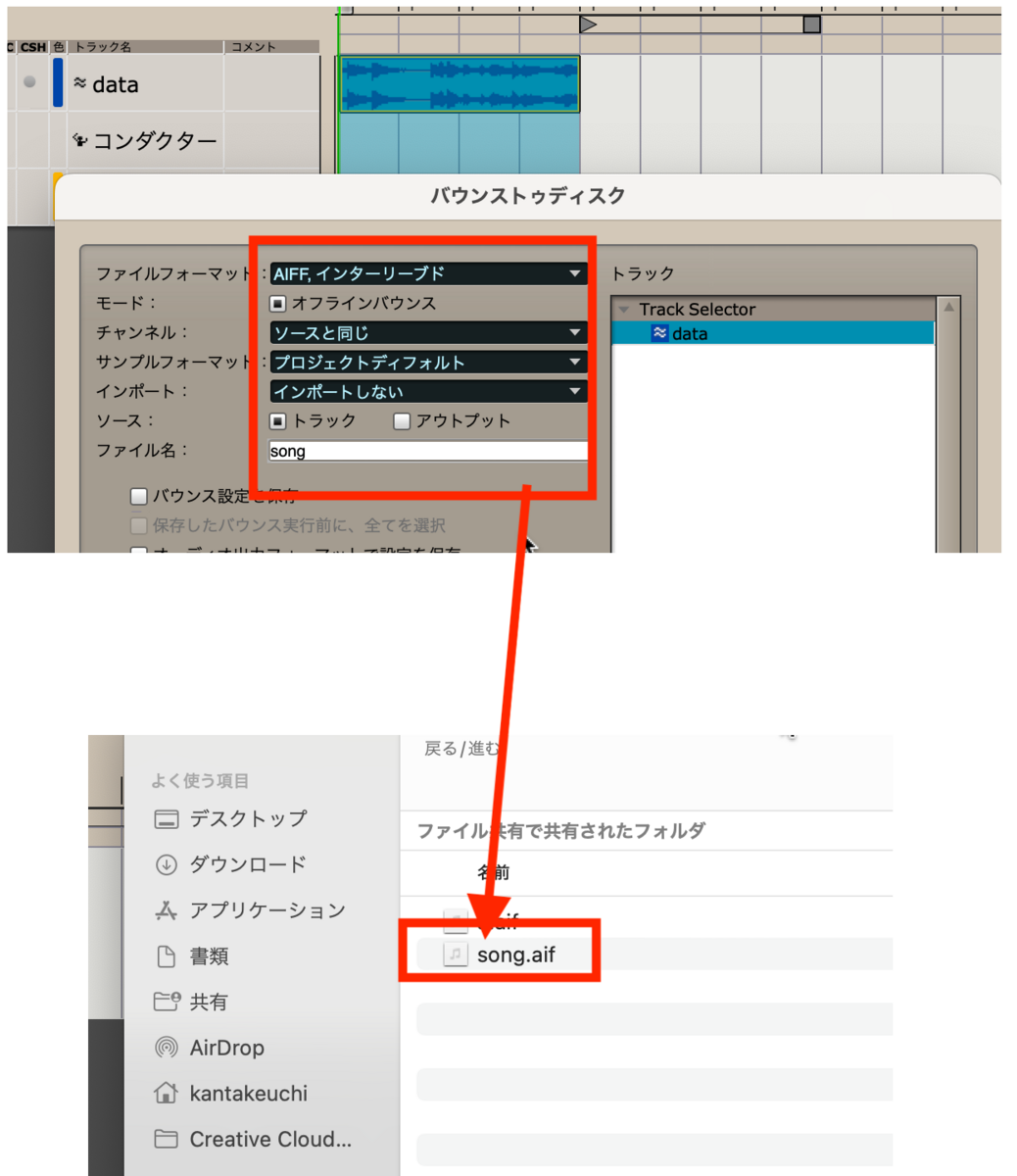
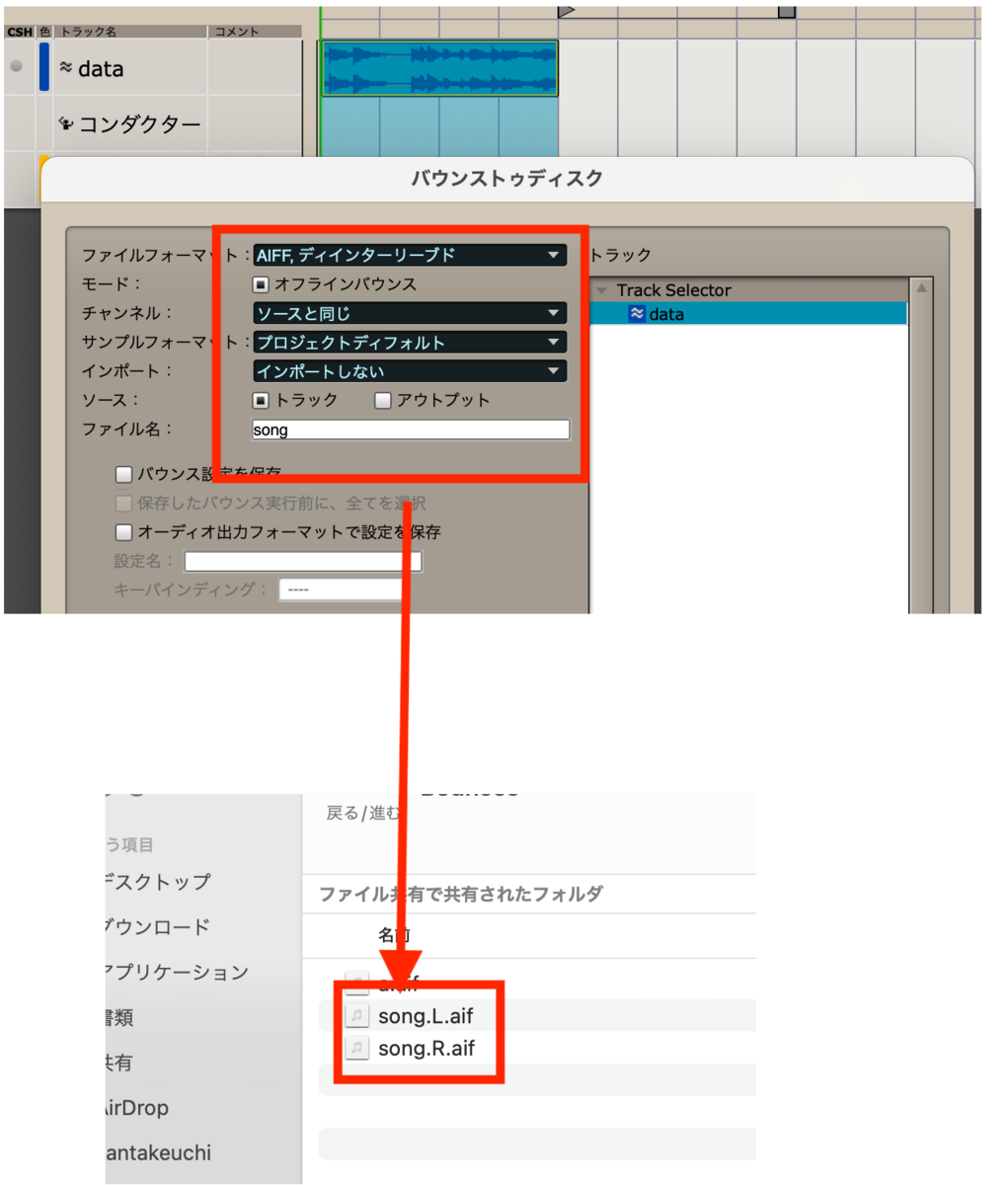
このインターリーヴド、またはディインターリーヴドを選びます。macならAIFFを選んでください。windouwsならBroadcastになるのでしょうか。ただし、ステレオに細かく動くエフェクトをかけたファイルなどは音が変わる時があるので、可能な限りバウンスできるフォーマットは試して覚えておくと良いです)。

もちろんいうまでもなく納品先の指定のままに。

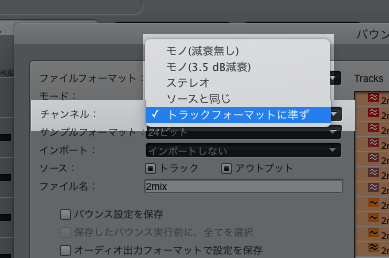
f:id:terraxart:20200610234937p:plain

そしてチャンネルのところを「トラックフォーマットに準ず」を選びます。

これでモノラルはモノラルへ、ステレオはステレオになります。
 

ここではトラック全選択でバウンスします。
f:id:terraxart:20200610232450p:plain

これでOKを押すと、

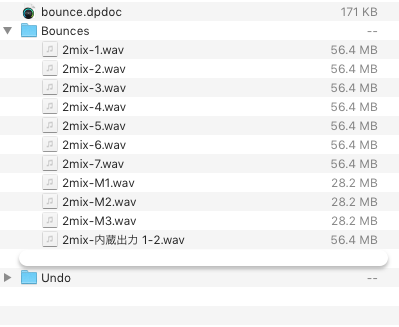
f:id:terraxart:20200610234436p:plain
このようにバウンスフォルダに出力されます。これまでの2%の労力ですね。

<捕捉>

上記の作業の理由を補足します。

上のようなプロジェクトをそのまんまwavで書き出すと全部ステレオファイルになって書き出されてしまうんです。モノラルはモノラルで書き出したいですよね。

そこでこういうふうにセッティングしてバウンスすると一気にプロジェクト内フォーマットのまま書き出せます。

====

これらを並べてみましょう。

f:id:terraxart:20200610234338p:plain

完璧です。


====

おまけ。

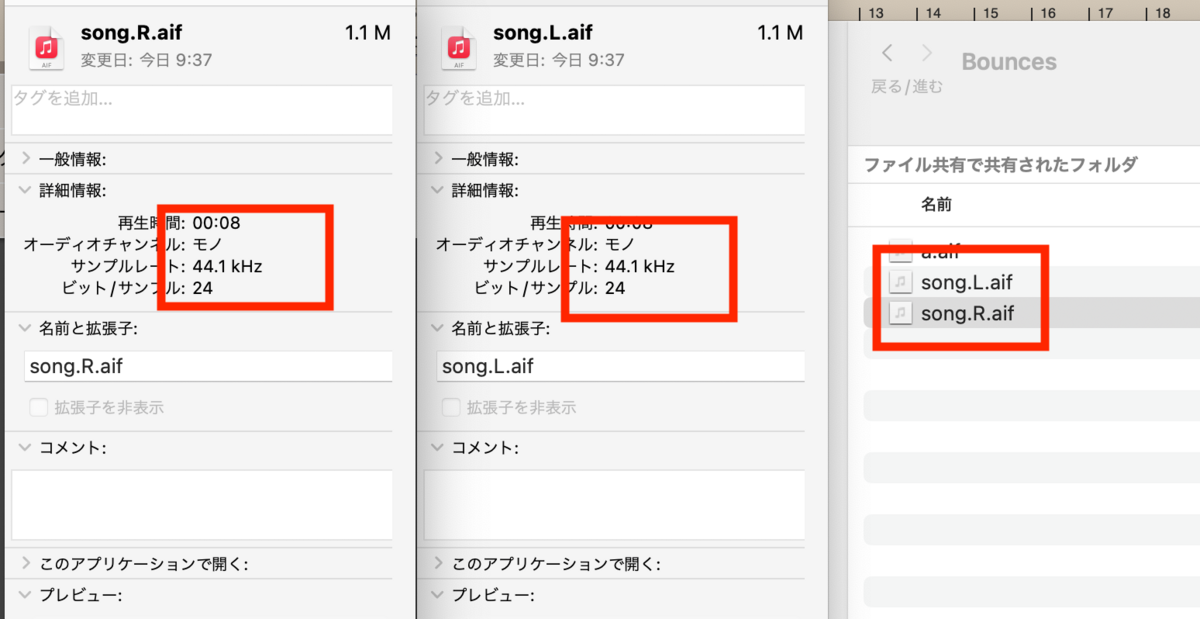
インターリーブファイル=1つのファイルで複数のチャンネルを扱うファイル。

ディインターリーブドファイル=複数のチャンネルは1つのファイルになります。

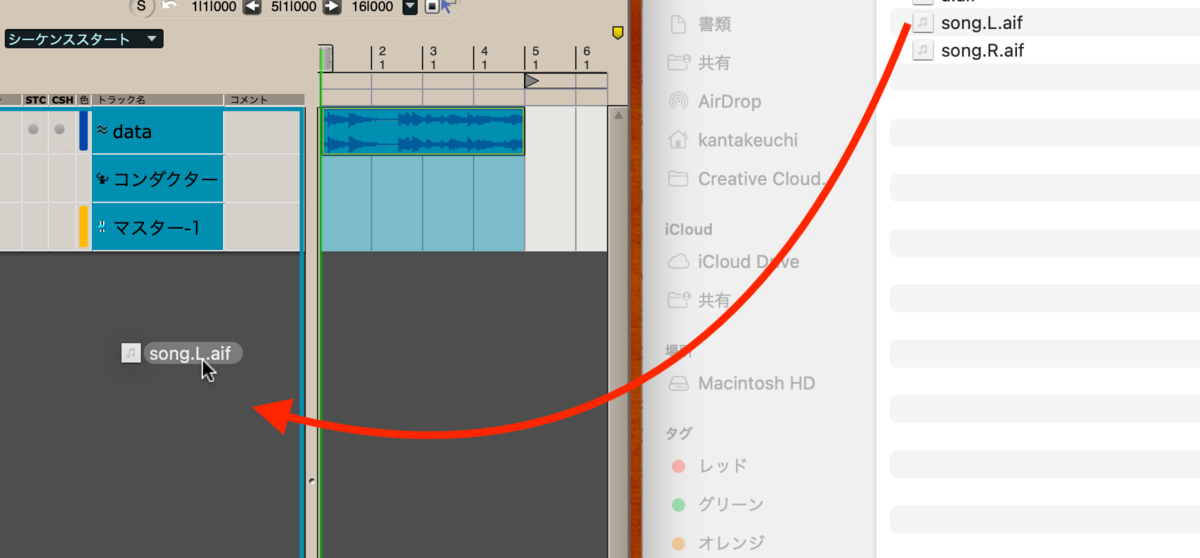
LRに分かれていますが、Lを投げ込むとRも投げ込まれステレオファイルになって読み込まれます。

インターリーブド設定で「ソースと同じ」にすると、そのまんまステレオファイルに出力されます。

この一方を普通に投げ込むと。

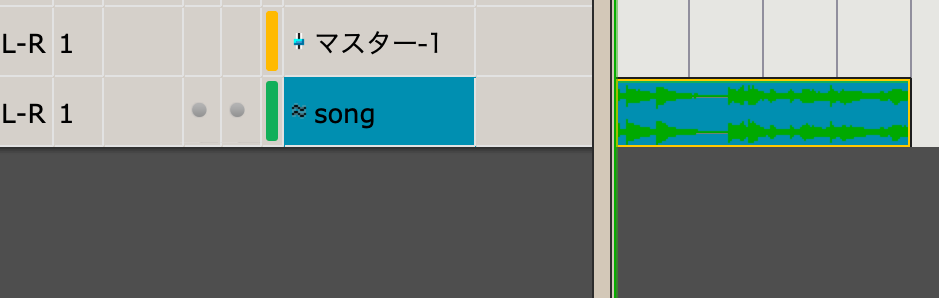
両方勝手に読み込まれてステレオトラックができます。


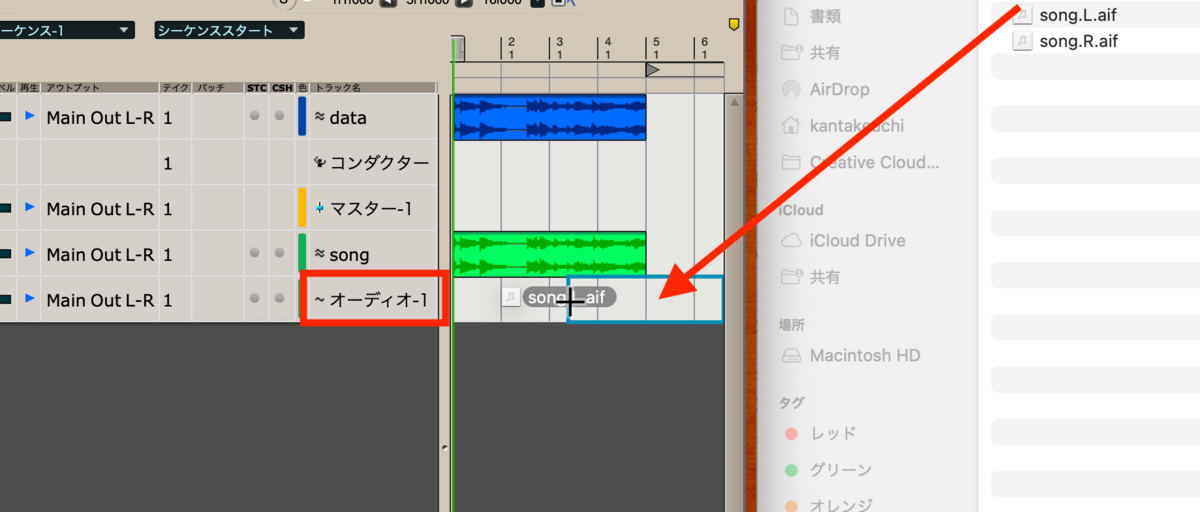
そこでモノラルオーディオトラックを作った、その上に読み込むと、
モノラルファイルのまま投げ込まれます。


必要に応じてご活用ください。

(Digital Performer)MOTU社Webinar1_DP動画(約90分)を観たら便利機能満載だった

www.terrax.site


www.youtube.com

動画の概要欄にリンク付きインデックスがあるので下記からチェックください。

https://www.youtube.com/watch?v=TZ6iZ_zcXj8&feature=emb_title


「集まった皆は基本全部わかってるよね!DPユーザーだから!」

という感じで進んでいくので、もうこの動画は、DPの専門家がDPをどう使っているかを観るためだけの動画ですね・・。


日本語字幕を付けてご覧ください。

support.google.com

====


<インデックスと簡単な解説>

00:01:23-オーディオMIDI設定

TD6とFastlaneUSBとの接続


00:02:17-ハードウェアドライバーの構成

レイテンシーについての質問に答えて、バッファの設定などの説明をしています。 

DPはバッファとの関係でも完全に再現するから安心だよ!って話。

「作業優先」の設定についても「オーディオインターフェースの調子や相性に合わせてね」とのことです。

基本はhighですね。いつも。

「設定⇨オーディオシステムの設定⇨ハードウェアドライバの設定」または

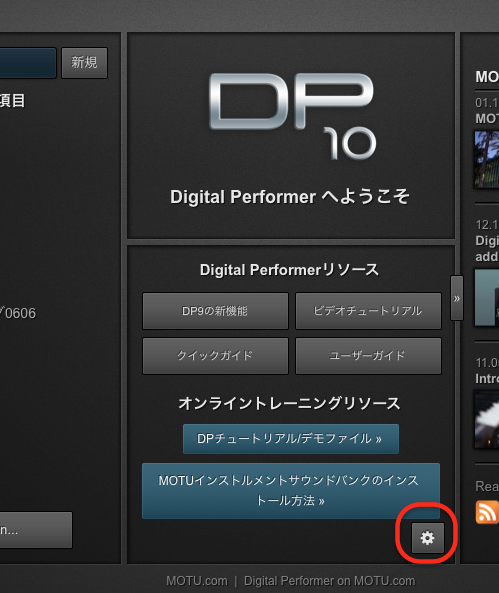
「ヘルプ⇨DPへようこそ。から下記歯車マークをクリック」

f:id:terraxart:20200610120732p:plain

f:id:terraxart:20200610120539p:plain


00:04:39-[バンドル]ウィンドウ

複数の外部入力を行う人が使うバンドルウインドウについて、珍しいサラウンドPANの画面なども

このバンドル画面を複数設定して制御できる人を尊敬します・・。バンドルがエクスポートできるよ!的な話もお得そう。私はバンドルとくわかりません。。使いこなせていません。


00:11:44-チャンク-概要
00:13:32-一時的なグループ-基本

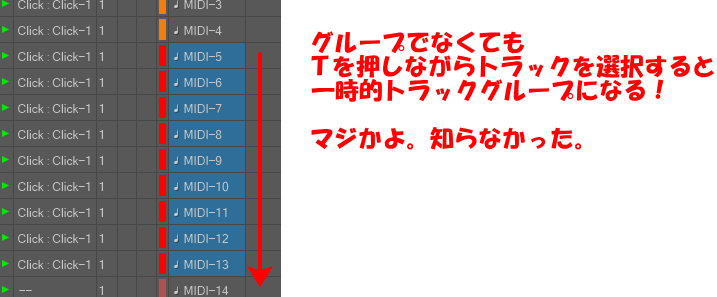
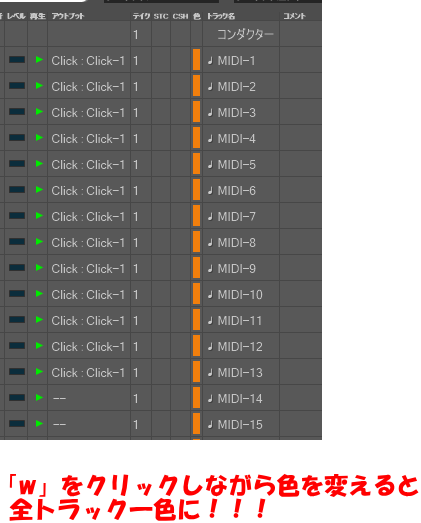
チャンクの話は一瞬だけ。その後、画面の拡大縮小をショートカットでみせてくれたり。トラックの色分け技を見せてくれます。これは自分も使えるかも!たとえば、たくさんのトラックをトラックグループにすれば、それらのうち一つの色を変えると全部変わるよ!的な話です。

f:id:terraxart:20200531104958p:plain


f:id:terraxart:20200531110133p:plain

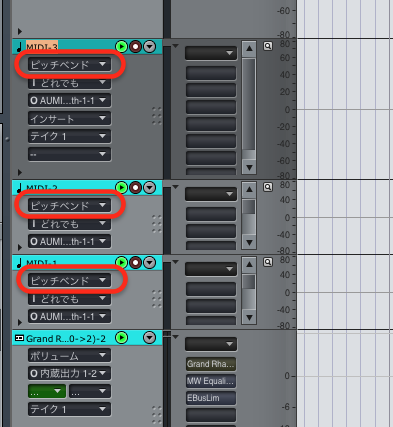
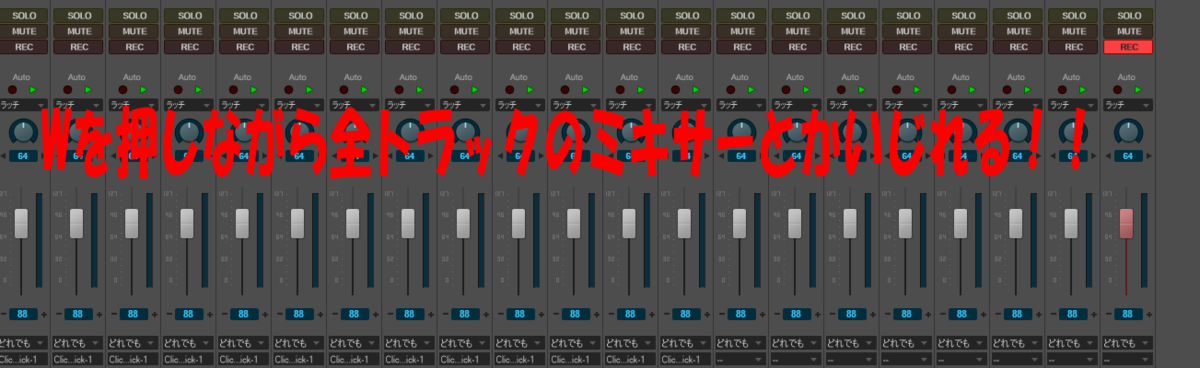
同様にシーケンス画面での表示メニュー一括変換なども「t+該当トラック選択」した後変えると全部変わってくれます。これらの情報を日本で一番最初にネットに載せられたことに感謝したい(多分)笑。


f:id:terraxart:20200601102418p:plain

f:id:terraxart:20200531105247p:plain

こんなこと知らんがな!!このwを使うやり方はオーディオ編集などで一気にデータにフェードをかけるなどのこともできます。w知らなすぎてw生えた。

f:id:terraxart:20200531105700p:plain

f:id:terraxart:20200531105847p:plain

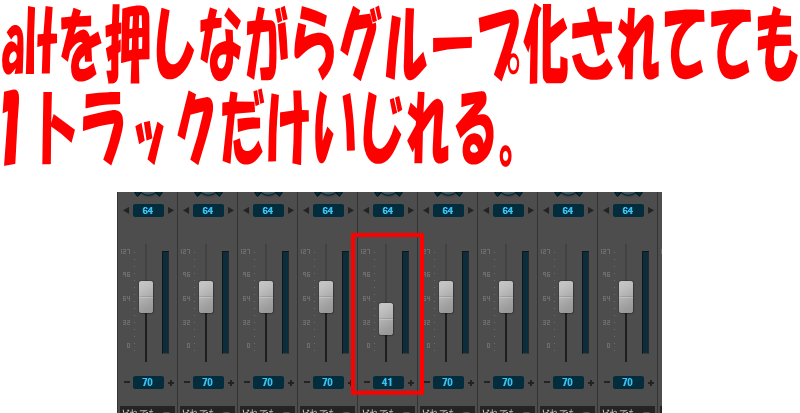
グループ化されていても、altをクリックしながら操作すればトラックはグループは解除されます。


トラックグループウインドウを出し、いろいろ設定できるそうです。

f:id:terraxart:20200531104244p:plain

ここで設定した内容は次回立ち上げるあらゆるプロジェクトに反映されるようです(確かめてない)。


00:18:14-UVIワークステーション-概要

00:20:27-一時的なグループ-MIDIトラックの編集
00:24:01-一時的なグループ-オーディオトラックの編集
00:28:30-一時的なグループ-ミックスの自動化

この辺のセクションとかちょっと上級者向きの内容だけど、オートメーションのデータの一括変更とかやってるのでみてみてください!!


00:36:22-undo履歴の使用
00:38:14-一時的なグループ-より多くのミックスの自動化
00:41:05-一時グループ-ミックスの自動化に「T」キーを使用
00:42:26-トラックグループのショートカット

f:id:terraxart:20200531111015p:plain

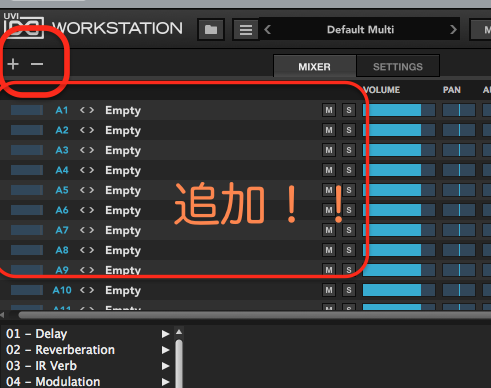
え!!UVIって+-でトラック追加できるの!!???

えーー4トラックしか使えないと思ってた・・( ´。•~•。` )ʃ

そうだよね、そうだよね、普通そうだよね(泣嬉)。

f:id:terraxart:20200601094356p:plain

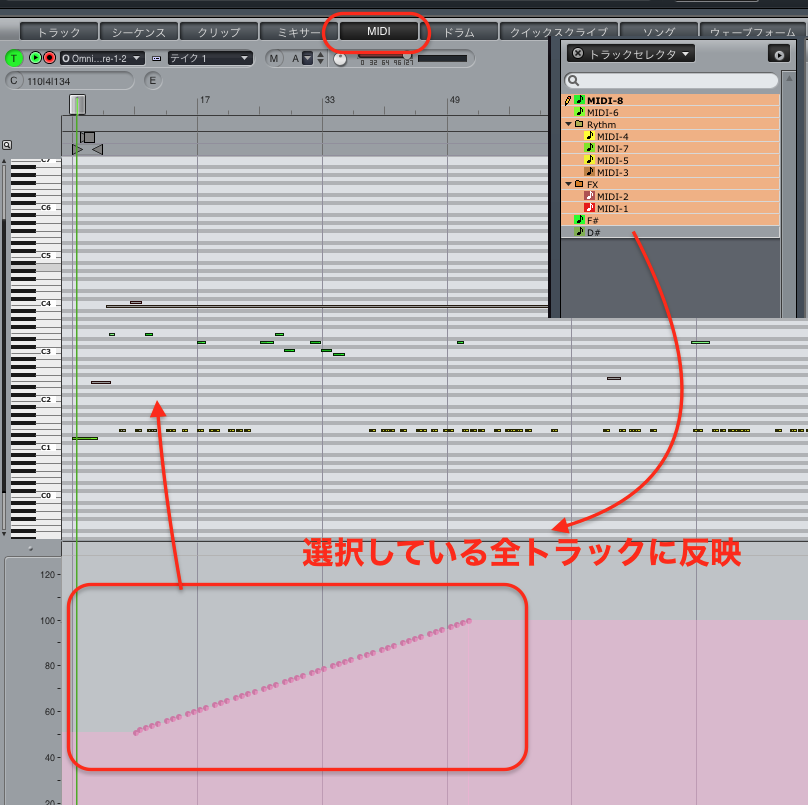
あとこれも知りませんでした。MIDI画面で全トラックのMIDIのオートメーションを一括管理できるなんて。上記の図は、ここでボリュームのオートメーションを書くと、選択肢して表示してある全midiトラックにオートメーションが反映されるんだって。

(やってみたけどよくわからなかった・・・笑、個別でかけたほうが安心かも)

個人的には・・、

f:id:terraxart:20200601095853p:plain

どれか一つでオートメーションを書いたら、 

f:id:terraxart:20200601100142p:plain

オートメーションラインを選択して、

f:id:terraxart:20200601100032p:plain

トラック画面でalt通しながら下にドラッグ。alt指離して貼り付け。

f:id:terraxart:20200601100102p:plain

こういうほうが自分的には安心笑。


まとめます。

トラックグループを作ったら・・

====

[g]ダブルタップでグループ解除

[g]再度ダブルタップでグループ復活

alt押しながらデータ選択で一時グループ解除。 

またはgを押しながらデータ選択で一時グループ解除。 
====
などなどがなんかこのブログ的には新しかった!常識だったらホントすみません。

どこまで知ってるのが常識が誰も教えてくれないもので。未だに「DPではオーディオ使いません」ていう人がバリバリ一線だったりするので本当にわからない。


====
00:43:48-メモリサイクルストリップ

00:46:10-再生をメモリにリンク
00:47:48-メモリへのリンク選択

こちらの記事でも扱っている内容を見れます。

(Digital Performer)リピートする範囲の選択とその他のリピート関連メイン機能

00:49:27-自動記録
00:49:51-コマンド(簡単な補足)

「トラックの削除」にショートカットを割り当てる作業を見せてくれます。時短作業を目指している人は、この動画でMatt LaPoint氏がショートカットの割り当ての映像をいくつか見せていますのでご参考に。


00:51:39-自動記録(再度)
00:52:14-オーディオパッチスルー
00:53:24-記録する前にレベルを確認する方法
00:53:42-Meter Bridgeでレベルを確認する
00:55:47-複数のテイクへのオーディオのサイクル録音

自動的にループしながらひたすらテイクを録音するシーンが観れます。


00:58:04-サイクル録音中の自動録音(パンチイン/アウト)
01:01:11-オーディオおよびサウンドバイトレイヤーのオーバーダブ録音
01:04:45-先ほど説明したトピックのクイックレビュー
01:06:06-プレロールとポストロール

====

同時視聴者とのQ&A。めちゃくちゃ良いな。
01:07:41-Q&A
01:07:58-あなたはどんなMacシステムを持っていますか?
01:08:38-Black Magic Speed Testアプリ
01:10:01-DPのテーマ(スキン)
01:11:00-一時的なグループ化に関する質問
01:11:42-パンチインとパンチアウトのキーストローク
01:13:12-低レイテンシ監視
01:16:33-DPのキーボードショートカットのリストを取得する方法
01:19:19-バイトゲイン
01:22:05-ミュートツール
01:22:44-今日のセッションの簡単な要約

=======

後半は質疑応答と基本的なシーンの確認になっていると思います。


本場のユーザーの使用場面が見れる機会です。


しかしながら長時間なのでワタクシ切り込み隊長としてここで可能な限り他の動画も紹介します。

よろしくお願いします。

まだ登録していない、という方、または自分もそこに参加したい、という方はこちら。

motu.com

DPの購入はこちらまで!

他DAWやPerformer liteからの乗り換えは「DP○○クロスグレード」をお選びください。

f:id:terraxart:20210905124036p:plain

その他、様々な購入前のお問い合わせはこちらから。

h-resolution.com

(Digital Performer)トラック一括ロック機能。トラックフォルダの活用・テンポをランダムに変えてもデータを動かさない

www.terrax.site

こちらにも関わる機能ですね。

www.terrax.site

トラック一括変換、トラックフォルダ関連は下記もご参照下さい。

www.terrax.site

f:id:terraxart:20200609150713p:plain

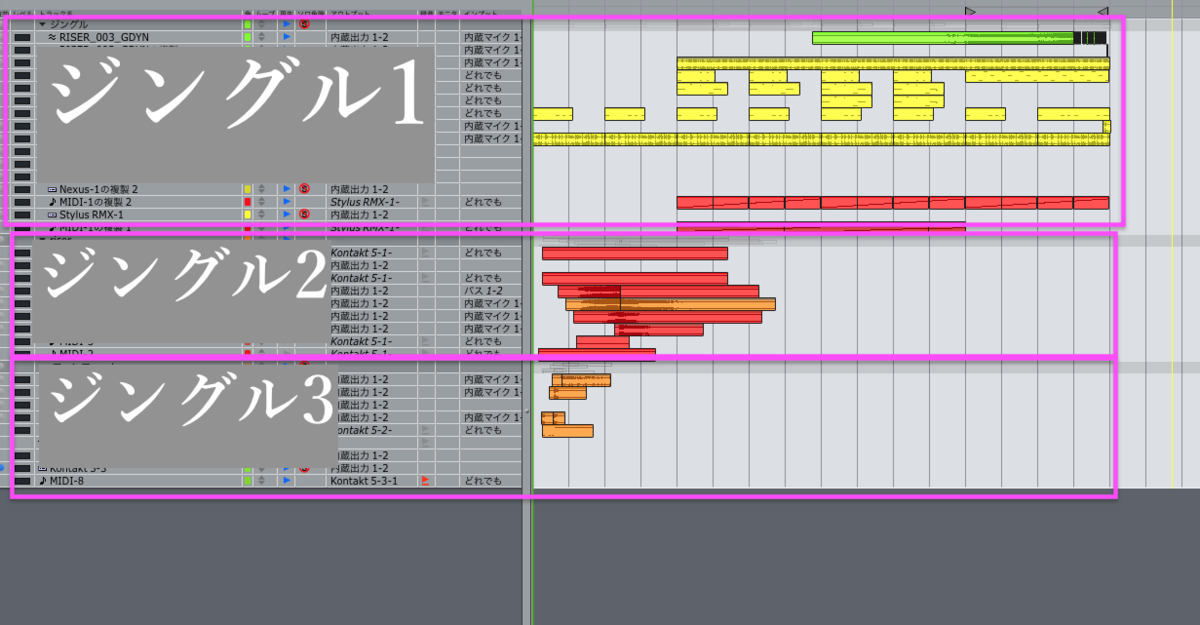
例えば、同じプロジェクトの中でジングル1を作って、やっぱりやめてジングル2を作り、ちょっと変えてジングル3を作ったとしましょう。

それぞれテンポを変えたい、、、という場合、同じ楽器で違うメロディなら、横に並べてコンダクタートラックてテンポを変える、という手があります。


全く違う楽器、全く違うテンポ、とかを並べたくなった場合・・・

一つ一つトラックをロックするの大変ですよね。

こんな作り方普通しないと思いますが、自分がやってしまったので。。(∩゜∀`∩)


そういう時は、

f:id:terraxart:20200609151108p:plain

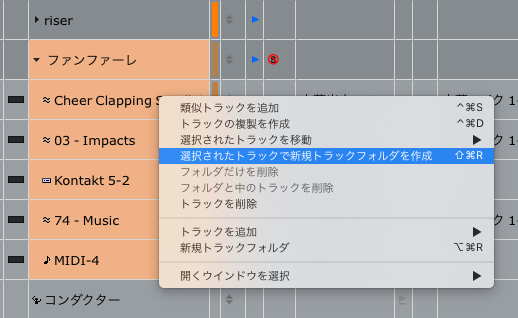
一つのジングルのトラックを選択して、フォルダを作ってしまって、

f:id:terraxart:20200609151515p:plain

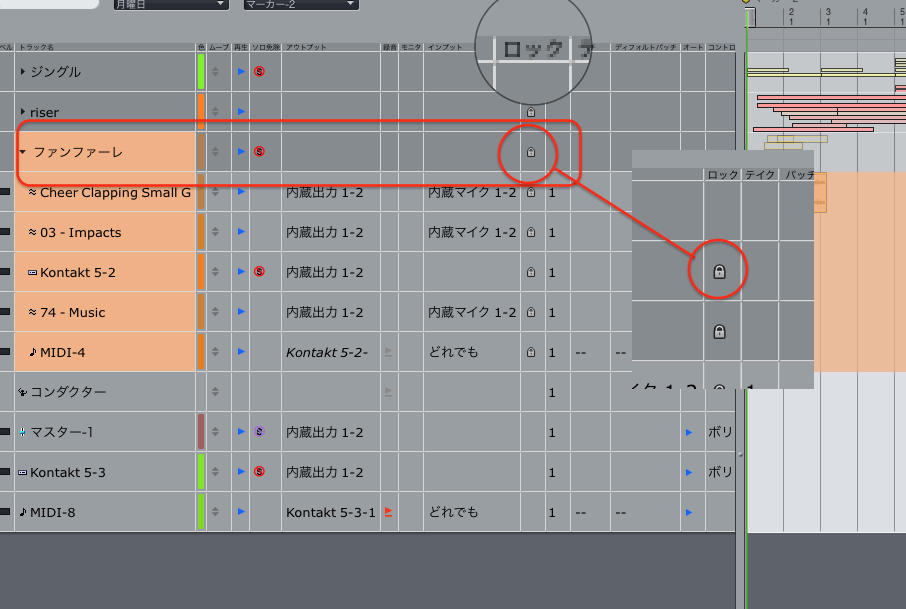
そのフォルダ名の横の「ロック」をクリックして鍵マークをだしちゃえば、一気にロックできます。これでジングル2でテンポを変えてもジングル1の配置は影響を受けません!!ロックされたトラックは、現在のテンポデータの状態を保ってくれますので、位置がバラバラになったりしません。

色々このトラックフォルダは、便利です。

f:id:terraxart:20200609153432p:plain

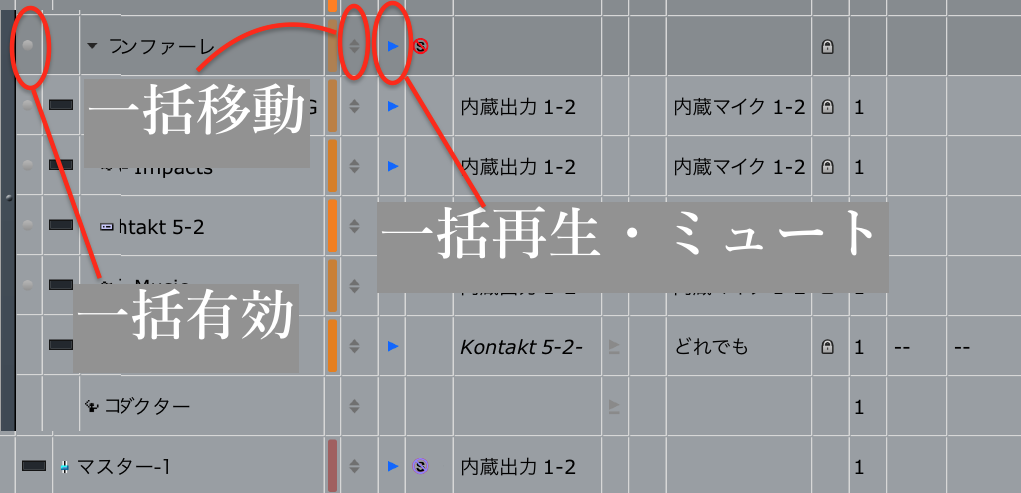
一括on/off(有効ボタン)

一括移動(フォルダの矢印をつまんで移動できます)

一括再生on/off


ご活用を!!

DPの購入はこちらまで!

他DAWやPerformer liteからの乗り換えは「DP○○クロスグレード」をお選びください。

f:id:terraxart:20210905124036p:plain

その他、様々な購入前のお問い合わせはこちらから。

h-resolution.com

(Digital Performer)ショートカット文字のキーボードの置換え(キーボード文字が打てなくなったとき)

www.terrax.site


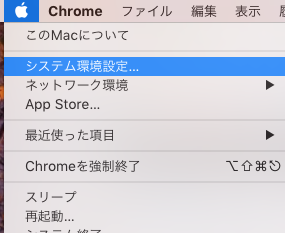
いきなりMacのキーボードのオプションボタンが押せなくなりました!!

これをどうにかするためにそれだけで1時間ほど費やしてしまいました。

もし皆さんも同じことがあったら助けになるかと思ってこの記事を書きます。

f:id:terraxart:20200520170059p:plain

まずシステム環境設定を開きます。。

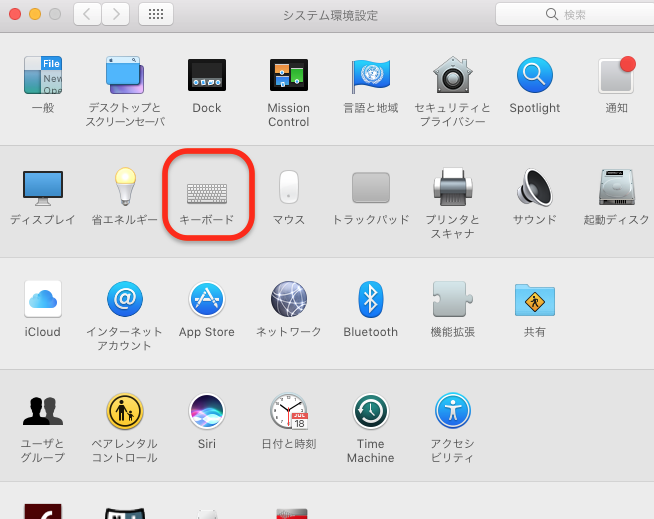
f:id:terraxart:20200520170214p:plain

キーボードをクリック。

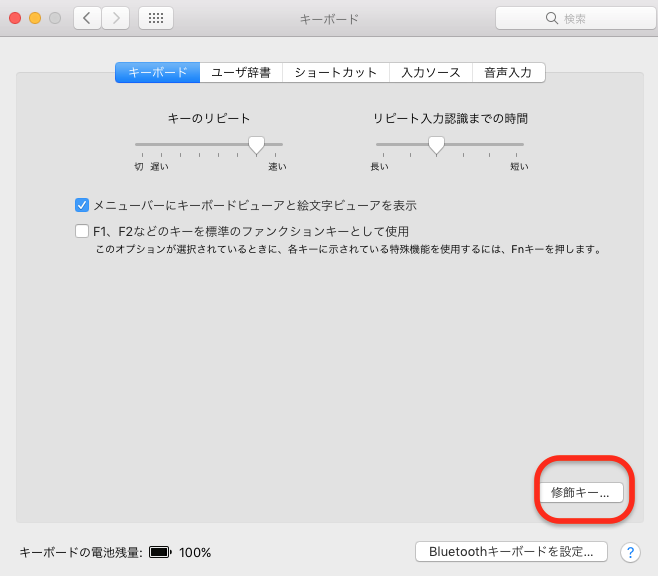
f:id:terraxart:20200520170252p:plain

右下の「修飾キー」をクリック。

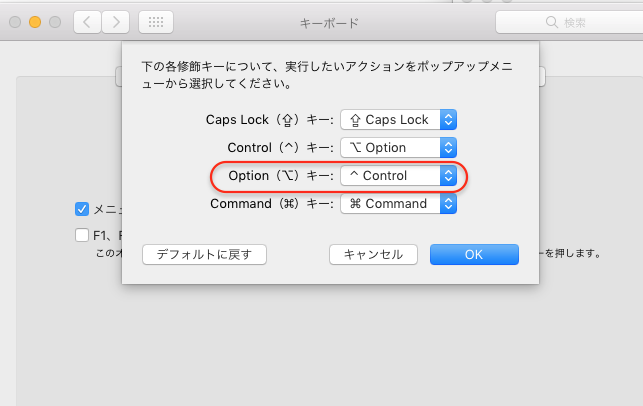
f:id:terraxart:20200520170403p:plain

この窓でそれぞれのキーの割り当て先を変更することができます。

現在DPではあまり使わないコントロールキーをオプションに割り当てています。


オプションキーはマウスのクリックと併用してデータのコピーなどを素早く行うときに便利ですが、コマンド設定やショートカットを見ても、このマウス併用ショートカットを割り当てる項目がなく、どうにもならないので焦ってしまいました。


でも。

support.apple.com

冷静になって調べたらちゃんとあるじゃないですか!!


Macのキーボードって何故か突然故障したりするんですよね。

しかしまぁ純正品が1番良いので、また買いたいと思います。

届くまでは不便ですがとりあえず何とかなります。

現状でも良いのですがついオプションをクリックしたりして二度手間です。

結構高値!!


お見知り置きを!!


(Digital Performer)Kontaktの画面を見やすくたたむ

www.terrax.site

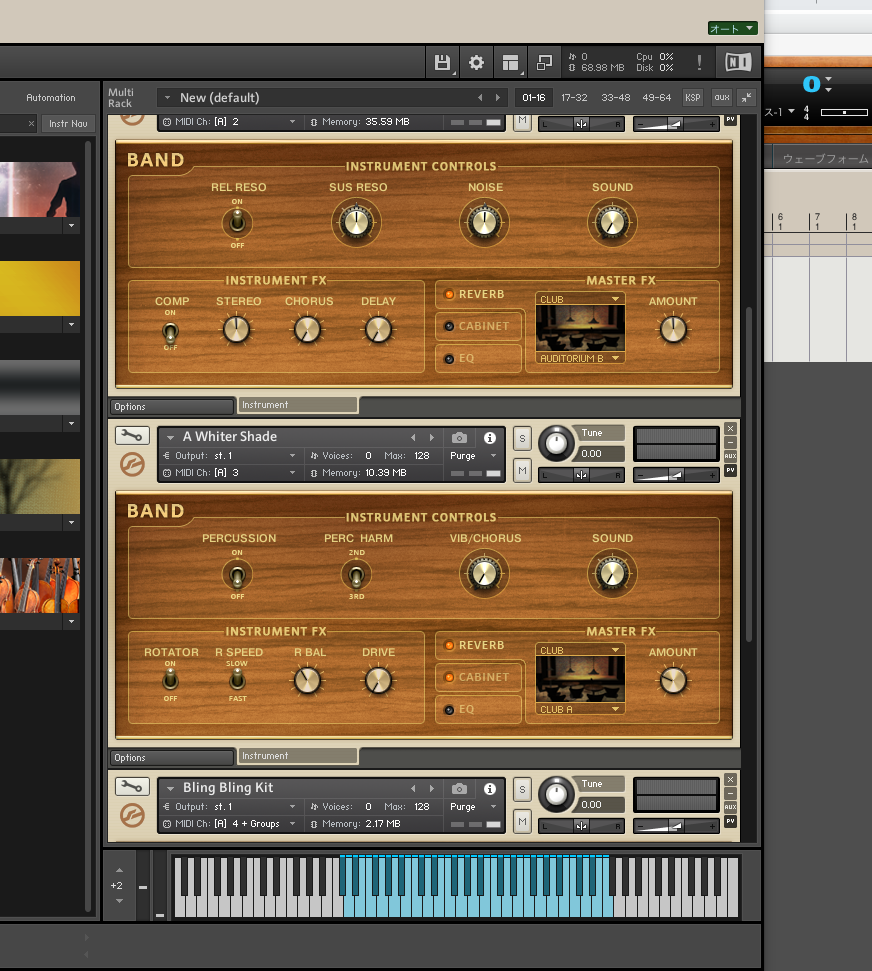
f:id:terraxart:20200516083621p:plain

こうずらずらっと音源並べると見づらいですよね、一個一個使う時。

そこで、

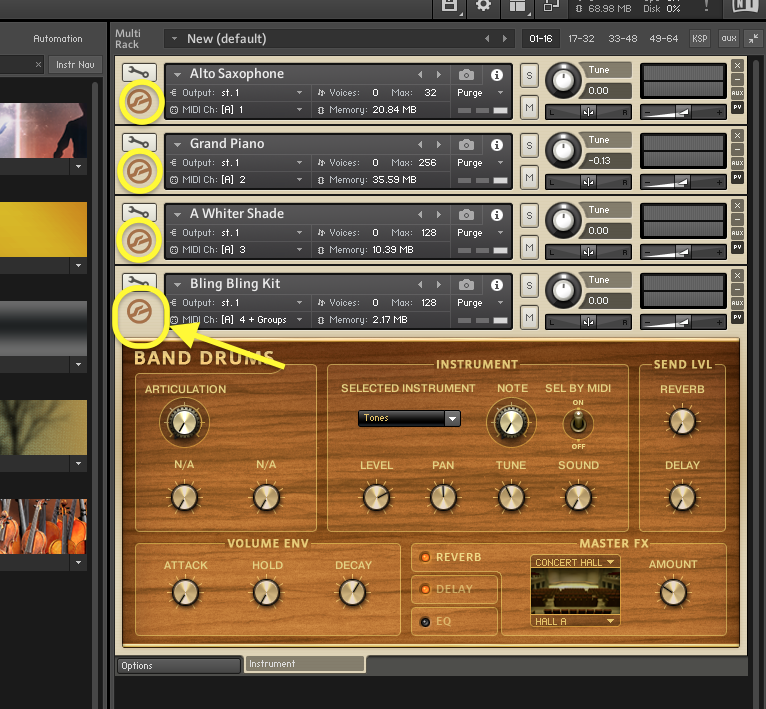
f:id:terraxart:20200516083757p:plain

この黄色丸の部分、kontactバーの左下のマーク(ソフトによって違う)、をクリックすると、たためます。

これですぐ使いたい奴のここをクリックすれば、それだけ開いてくれます。

どんな音源並べているのかもよくわかりますし、スクロール作業1回減らせます。


BFDのプリセットが読み込まなくなった/BFDアンインストールの方法

ちなみに私はBFDのこの予期しないバグが多すぎて、BFDを一切削除しました。現在一切使っていません。ドラムはAddictive Drums2に乗り換えました。

BFDはものはいいと思います。感覚でものを言って申し訳ないですが、20年以降メーカーから放置されているソフト(以後アップデートされていない)、と感じる機会が多く、使用にストレスを感じてやめてしまいました。

激安セールがあれば買ってもいいとは思います。

ただ、DAWソフトやOSがアップグレードした時、読み込まなくなってまた半日インストールに費やす、みたいなことが嫌だったのです。

アップグレードしない古いパソコンで使う、ということであれば大変優れたドラムソフトになるかもしれません。新規で購入する場合は、多少値が張っても、他のDrソフトの動作状態等、検索してご購入いただきたいです。


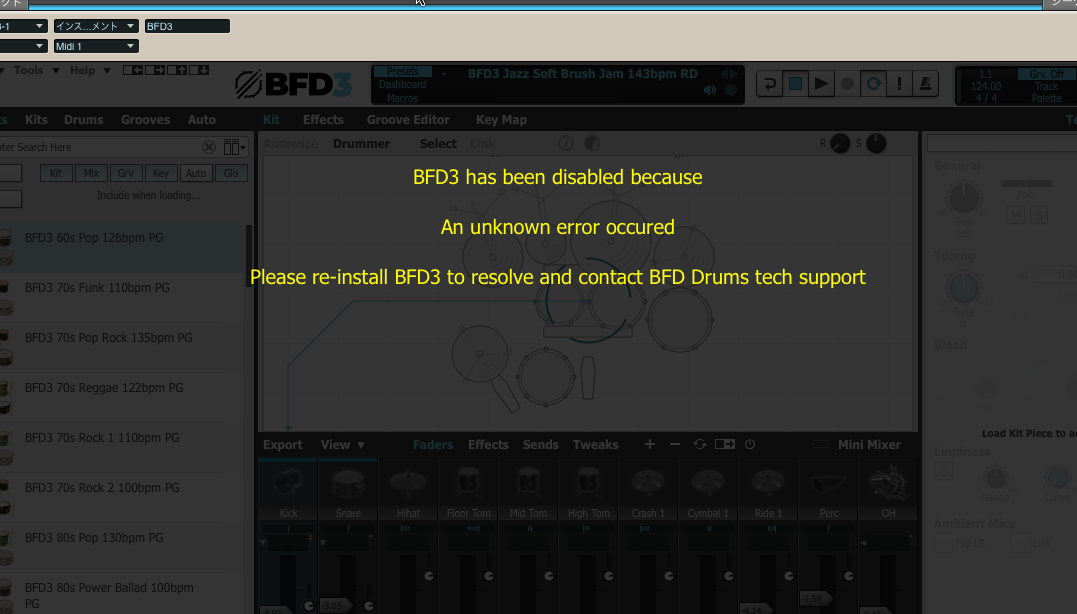
BFD立ち上げて、

f:id:terraxart:20211010082615p:plain

こうなったらこちら⬇️⬇️⬇️のページをご参考ください。

www.terrax.site

========

BFDがInMusicアカウントに移行になりました。

www.terrax.site

BFDのインストールの鉄則は。

朝はダメ。

夜も遅すぎ。

夕方に。

もちろん凄い速いパソコンと回線持ってる人はこの限りではありません。

2021年は改善されてるかも。

f:id:terraxart:20200429174203p:plain

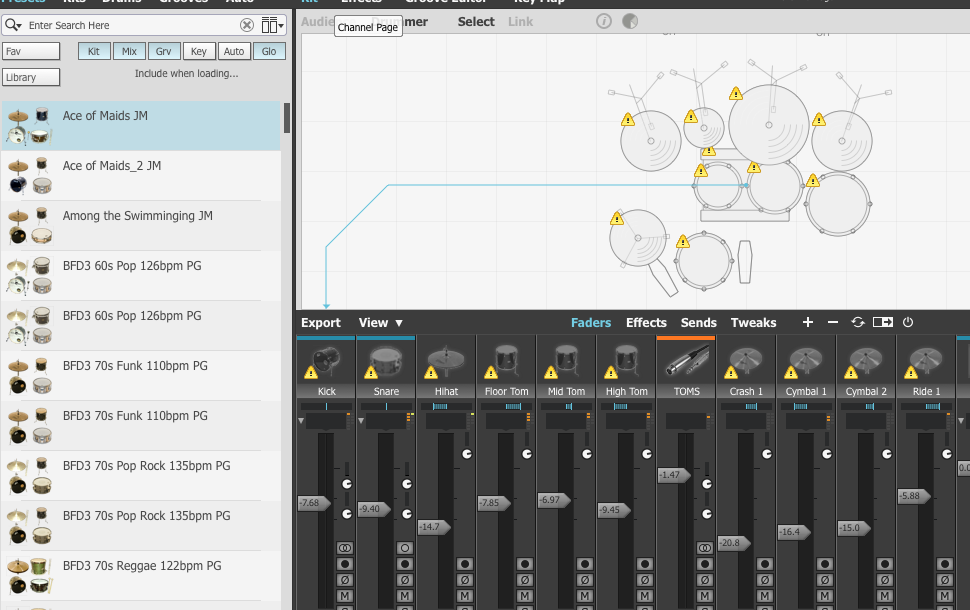
プリセットが読み込まずアンインストールして読み込み直そうと考えておりました。


アップデートで解決?

人によってはアップデートで解決できるかもしれません。

f:id:terraxart:20200501110132p:plain


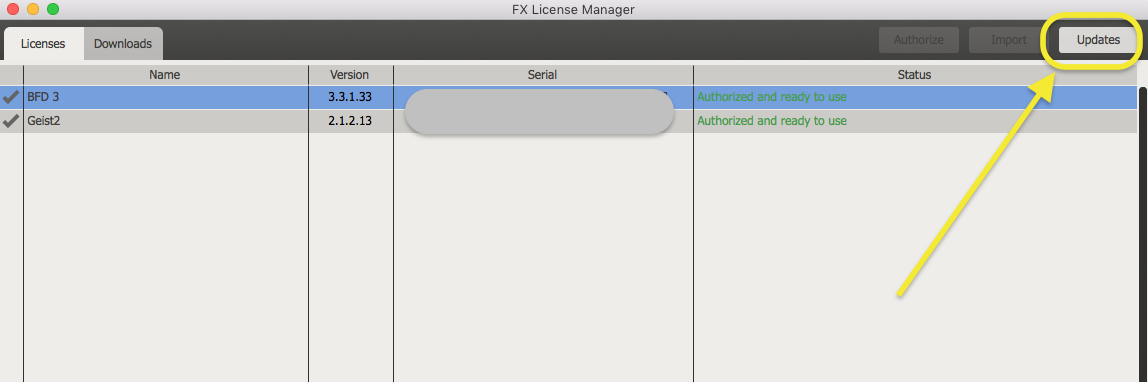
アプリケーションの中のFX License Managerを開いて。

f:id:terraxart:20200429174517p:plain

この画面右のところでアップデートできます。

できたら「Download」タブからダウンロード!


これでも治らない場合はあの地獄の一日ダウンロード待ちをやるしかない...。


 BFD3のアンインストール(mac)

アンインストールは二つ方法があります。

1.ライブラリ⇨Application Support⇨FXpansionの中に「BFD Uninstaller」というのがある人はそれで消せます。

ウチは「FXpansion」「fxpansion」というフォルダなどがそれぞれ二つのライブラリのApplication Supportの中にありました。


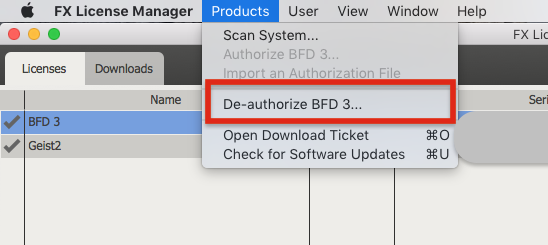
2.もう一つ方法があって、アプリケーションでまたFXLicense Managerを開き、

f:id:terraxart:20200501103155p:plain

De-authorize BFD3を選び、

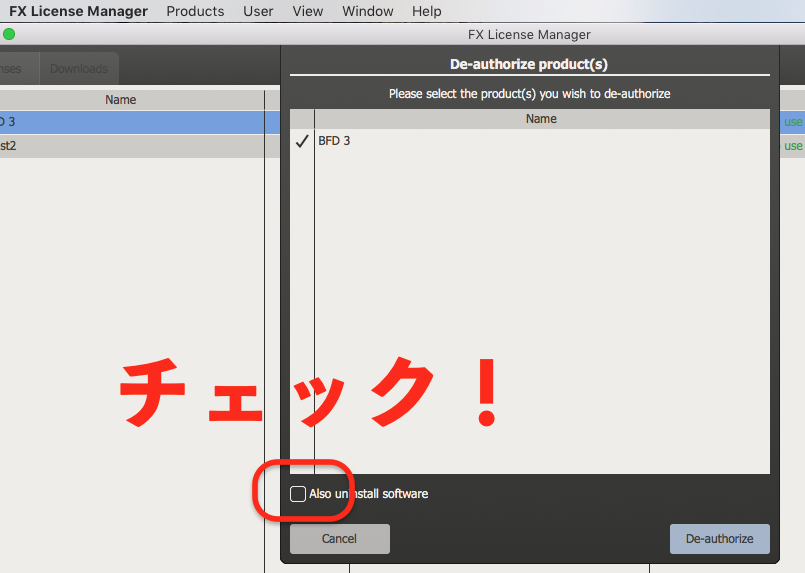
f:id:terraxart:20200501103430p:plain

この画面の左下、Also uninstall softwareにチェックを入れれば、アンインストールできます。かならずシリアルナンバーを、Fxpansionのサイトで事前にチェックできるか確認しておいてから!!

www.fxpansion.com

===(中級者以上向け)

念のためPC内フォルダを「BFD」で検索してFX pansionのフォルダ等、あきらかに削除しきれていないキャッシュデータなどがあったら全て削除してください。

間違ってその他のFXpansionのデータを消さないように!

===


そのあとでBFD3インストール。


その日の制作仕事等を終えた15時-16時ぐらいに時間が取れる日をセッティングしましょう。

自分が使ったソフトウエア史上最も分かりづらいインストールの手順だと思います。

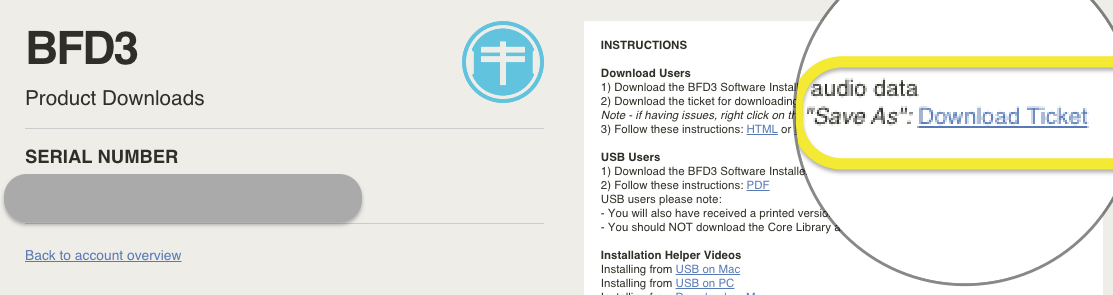
①ダウンロードチケットのダウンロード。

先のFXpansionのサイトからチケットをダウンロード。

f:id:terraxart:20200429180404p:plain


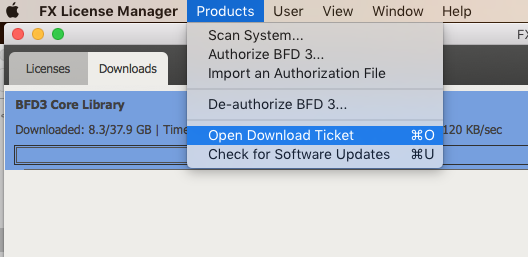
②ライセンスマネージャーでチケットを開く。

f:id:terraxart:20200429180512p:plain

ダウンロードしたチケットを読み込んでください。ここでオーサライズを行う場合もあります。ここまで把握しておいて一応下記を見るとわかりやすいです。公式の説明(英語)です。

www.youtube.com

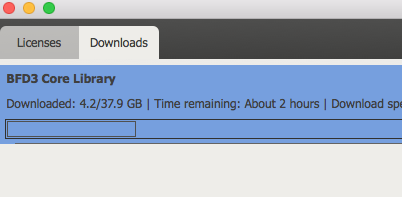
f:id:terraxart:20200429174705p:plain

約40GB。1-4時間かかりました。自分だけかな。


③コアライブラリの移動。二度目のインストール。

すっかり夜です。

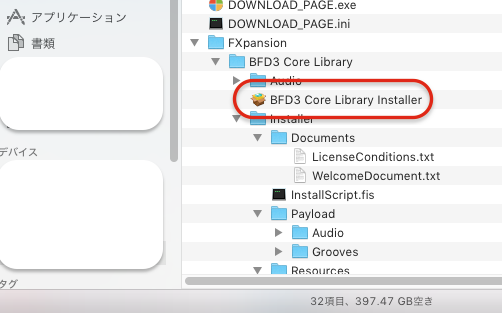
今回私は外付けSSDにコアライブラリを移しました。mac内にしたい人は、書類フォルダなどに移動する感じでしょうか。

f:id:terraxart:20200501104534p:plain

移動が終わったら、そこにある「BFD3 Core Library Installer」をダブルクリック!!

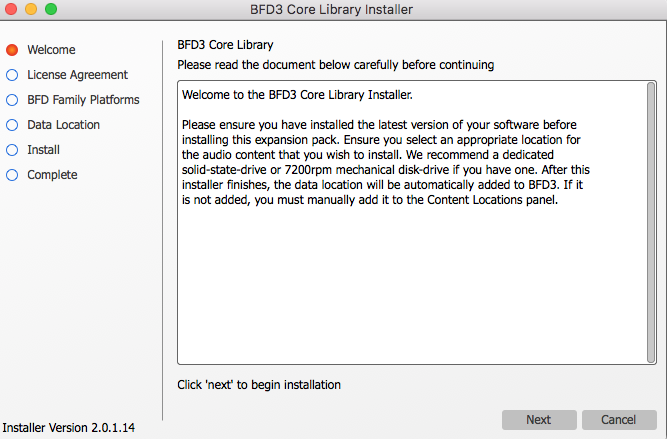
ここでもう一回インストールするのがミソなんですね。

f:id:terraxart:20200501104700p:plain

どんどん先に進みます。

f:id:terraxart:20200501104722p:plain

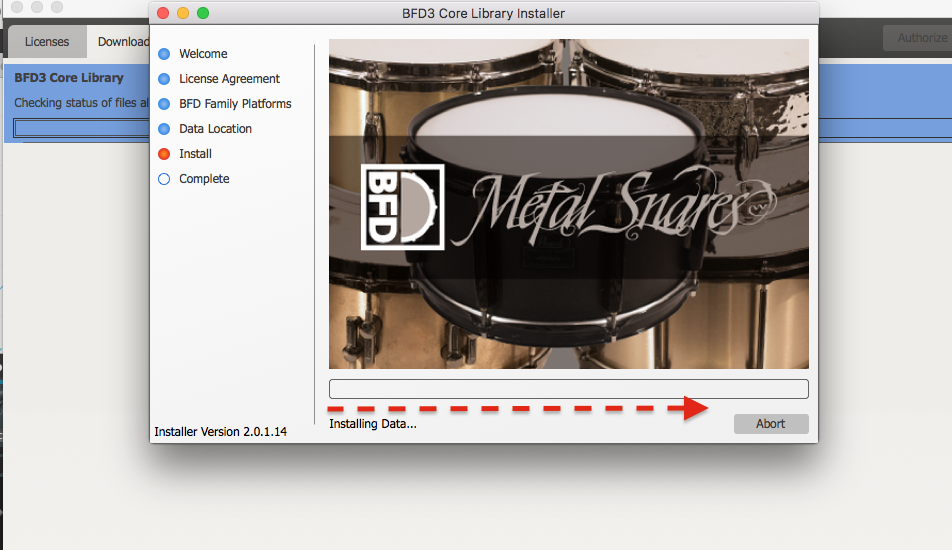
すると、ここでまた何時間かかるかわからないインストールが始まります。

さっきのはダウンロードで、これはインストール。

だから寝る前にこのインストールをして、寝るなり、遊ぶなりしておけば、深夜には終わっています。

夜中にトイレで起きるときにでも電源切ればいいです。

BFD安売りセールなどをやってるときにこれをやると、世界中でダウンロードしている人がいるので最初のダウンロードで二日間ぐらいかかりますので注意。


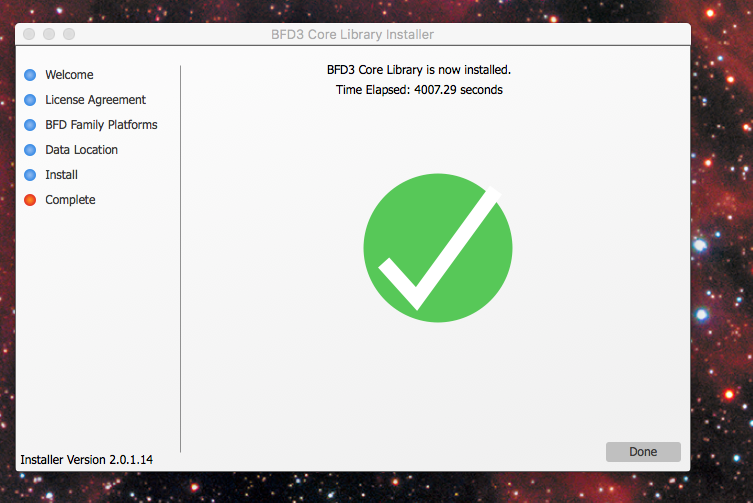
f:id:terraxart:20200501105015p:plain

4007秒って66分ぐらい?2時間ぐらいかかったイメージだけど。。

60分のインストールでもすごいけど。


④立ち上げ、ライブラリの指定。

f:id:terraxart:20200501105225p:plain

ソフトを立ち上げて。

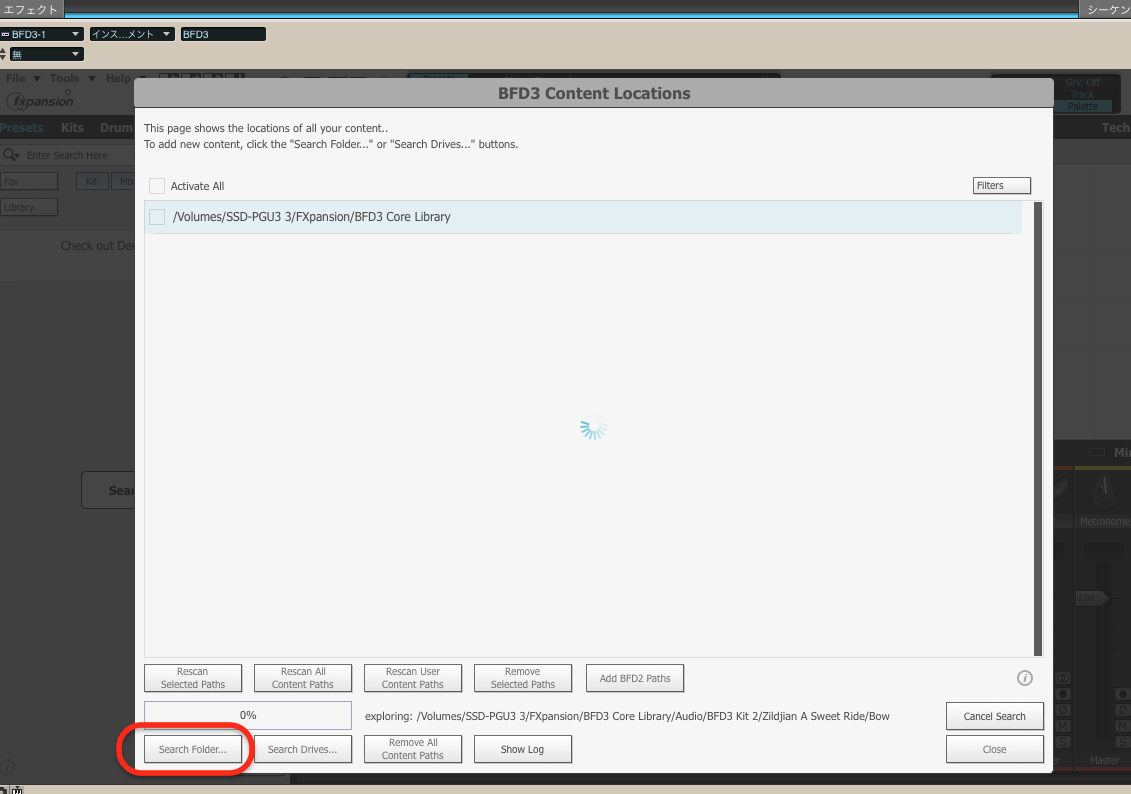
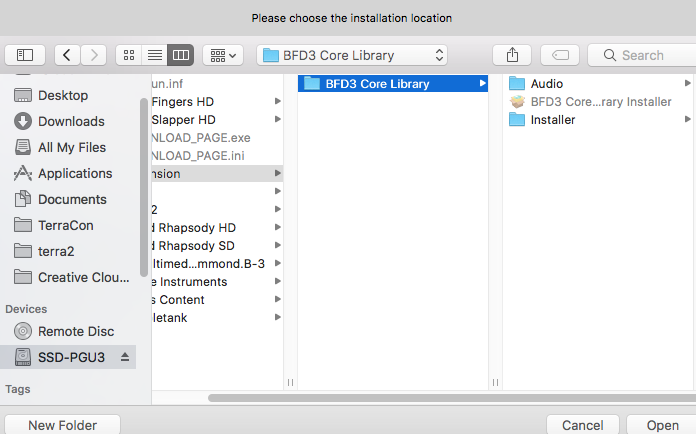
上記のようにContent Locationが立ち上がるので、先ほど移動したデータのフォルダを丸ごと指定すると、データの読み込みが始まります。

確か自動で始まったかな?もし自動で始まらなかったら、上記画面左下の「Serch folder」でライブラリを選択します。

f:id:terraxart:20200501112443p:plain

これでソフトにデータが読み取込まれます。

これはエクスパンジョンなしで2分ぐらい?

完了です。 

f:id:terraxart:20200501105427p:plain

presetも読み込んだ!!!!


留意点

なおBFD使用の制作途中のデータがあったり、エクスパンジョンを結構入れていたりする場合はアンインストールを行うと全てやり直しなので、次のように考えてください。


・エクスパンジョンのデータをよくメモっておく。

・または現在作成している曲、今後直す可能性のある曲データでエクスパンジョンを使っている曲のデータはフリーズ、またはバウンスさせてオーディオデータにしておく。

(これでとりあえずはオーディオデータにできるのでMIDIの状態で再生したらエクスパンジョンがなくて読み込まない!!ということを避けられます。)

・または使うデータから一個一個読み込見直しの音作りをもう一度やる感じで。


今回の原因ですが、おそらくSSD購入や何やらでコアライブラリーを色々移動させていているうちに、mac側の読み込みがバグったのかな?、という印象でよく分かりません。


お試しあれ!!

諸々のお問い合わせはこちらから!

ブログ・HP等のお問い合わせ

<広告>

日本最大級の音楽素材販売サービス「Audiostock」