
今更ですが、僕らのプラグインドクター。
(画像多いページなのでPCまたはwifi環境で開いてください)
年初の記事で、

Q-cloneの帯域の外まで測れるPlugindoctor(以下以降「PD」)は今まで見えないプラグインの動向(Q-cloneは16KHzまで、PDは20KHz)がわかるというだけで買いました。
izotope公式ブログなどにもプラグイン挙動データとして引用されているのでなかなかな逸材なのでしょう。
このプラグインを本気で読むガチな知識が私にはないので中身を勉強する、という意味で書いてます。プラグインの評価ではありません。PDのデータを複合的に見れると信号処理の知識関係なく、思い込み袋小路にハマらずインスピレーションをもらえます。
内容文章勉強して随時修正してまいります。
開かなくなったら再インストール
私の使い方が雑なのでしょう。
読み込みづらいプラグインをPDの中で開いたことでPD自体が落ちて、以降PDが開かなくなったら、再インストールです。詳細は脚注に。*1

インストール後、プラグインを読み込む際は、慣例に沿って、Out-of-processにしましょう。これによって計算処理負荷過大によるソフトウエアの破損や動作も不安定を防ぎます。PD本体とは別プロセスで読み込むので過大プラグインの読み込み不良とかでもPDには影響しないわけです。
どうしてもOut-of-process(マルチプロセス)で動作が鈍い古いプラグインや特別なプラグインを分析する時は、in-process(シングルプロセス)でもでいいです。
個人的印象ですが、特殊で重いプラグインは多少遅くてもOut-ofでやらないとプラグインドクター自体が強制シャットダウンして、かつそれを繰り返すとPD自体が開かなくなり再インストールのプラグイン再読み込み、となかなかもって面倒です。
無知な私は「面倒を避けたいからOut-of-processにしよっかな」くらいしかこれを選ぶ理由が特にないわけですが。

あとは上記画面から下「Options...」それぞれの形式を選んで、指定して読み込み開始です。あとはPCがスリープするまで読み込みを続けます。途中「読み込み時間かかるけどいい?」メッセージも出ますが、内部では進めてくれてますので、そのまま外出してもある程度進めてくれます。
初期知識
PDへの全プラグインの読み込み方、については下記などもご参考に。
DPのプラグイン、つまりMASは読み込めないということで、そこだけDP勢には少し寂しい感じ。
上記動画でもありますが、全てのプラグインが読み込めるわけではありません(動画で読めなかった某TOYSはウチでは読めます)。
DAWの中で開くとDAWごと落ちるのでDPならAutosaveデータ必須です。
今作ってる大事なプロジェクトの中でPD開いてプラグインの挙動見る、みたいなことしないほうがいいです。
プラグイン作る人でもなければ、暇でしょうがない時に勉強と研鑽のために開かせていただくありがたいツールではないかと。
画面拡大のクセ

マウスでドラッグ選択。緑枠が出ます。
そのあとその部分が拡大されて線上マウスで目盛りも細かくチェックできます。

もとに戻したい時は画面の任意の場所をクリックします。
これ固定できて欲しいですね。つい間違ってクリックお手つきしてもとに戻っちゃう。

また、画面を選択する時、PDの窓を超えて大きくマウスをずらして選択すると、

広めに表示してくれます。ただ、選択に癖があって画面の左上から右下にしか選択できません。

右下隅「//」マーククリックドラッグで画面自体を拡大できます。これ大事。
出力レベル

出力の上下でどのくらい波形が変化するかをここを上下して確認しようと思うかもしれません。
しかし、これはボリュームではなく、出力の変更なので、上げれば内部のノイズも増え、下げればエフェクトの効果が薄くなる状況が起こり、基本的なプラグインの効果自体が変化してしまうので、この出力を上下しても楽曲の中で使っている場合はあまり意味がありません。波形自体の意味が変わってしまいます。
プラグインを作る専門家以外の人は、ここは0.00で使うのが無難of無難。またdB表示ですからのグラフの見かけの形も変わるので。
単純に波形を上下させたいなら、下記の目盛り拡大で位置をずらすことをお勧めします。
目盛り拡大

controlを押しながらマウスのホイールをぐりぐり回すと、目盛りが拡大し、波形がはっきり、または平坦にできます。
EQでマイナス30dB(OzoneEQ-たまたまです)、通常時の画面だと

特にランダム信号では画面いっぱいに変化量が広がり、全体像が掴めませんが、
下記のように帯域単位を縮小することで全体の変化感がつかめやすくなります。これは縦軸を拡大しています(下記上の画面はOzoneです)。


無茶苦茶なエフェクターのリアルタイムの挙動も縦軸横軸拡大で周波数全体を見渡せるのでわかりやすいです。
拡大縮小は必ずディフォルトの位置から(一回画面クリックしてから)始めてください。スクロールする場所は目盛りのどこでやっても変化感は同じです。
そのディフォルト位置から始めれば、こういう画面を、、

バッチリグリッド枠内中央で表示され続けるので数値換算しやすい(下記)。

ちょっとでも画面をずらしたまま拡大縮小すると、

縮小したときの左の目盛り位置がズレます。直感的に目盛りがみられないかも。

この拡大も画面クリックでリセットされてしまいます。これも固定できるといいですね。思わずどこか触ってリセットしてしまう。
Plugindoctor内Plugindoctor

はたして何個数珠繋ぎにできるか、とか意味のないことはやめましょう笑。
二つだけ繋いでパフォーマンスを見てみたのですが、どのモジュールを使ってもPerformanceはおなじ3msくらいの遅延で動きます。PDの処理自体が重い(FFT-高速フーリエ変換-16384サンプル)ので、楽曲制作中にちょっとPDでみてみよっかなぁとかやると、あ、おちた、あれプロジェクト開かない。あれ?プロジェクト壊れた?みたいなことにならないように。
目マークとカメラマーク
目のマークはプラグイン画面のオンオフ。背後に隠れたり消してしまった画面を呼び戻せます。ただし画面後退による処理なので、他の画面が別にあるときこれを押すと、その画面の裏に一旦PDが消えます。1ステップ面倒です。

カメラマークはPD画面専用スクリーンショットです。論文などに用いる正確なデータとして、でしょう。mac内蔵のスクリーンショット(commd+shift+3)でも微妙に大きさが歪む時がありますので(同じスクリーンショットを2枚フォトショで被せて半透明にするとズレる)。
ただプラグインは映ってくれないし、拡大した場合の波形が下記のようにはちゃんと映らなかったりするので、通常使用時は私はmacのスクショ使ってます。
なんも映っとらにゃん!
1|2、LRマーク
LRを分けて操作したときもちゃんと色分けで同時に表示してくれます。


MSまたはLRの表示を切り替えられます。計算量の多いプラグインで切り替えを繰り返すと落ちます。楽曲制作中のプラグインを触るスピード感でPDを触ると落ちます。分析ソフトは計算量が多く他のプラグインよりも時間がちょいとかかるので三つ呼吸してから切り替え、くらいが無難です。
「業務用精密機器は家電製品みたいに雑に扱うとすぐ壊れる」に似てますね。
1-2は二つのプラグインの差分、1|2は二つのプラグインの波形の色を分けて表示します。


ただ色も同じだし、表示も小さいのでどちらの設定なのか、私などは見落として勘違いをします。
差分表示の場合、類似のプラグインの同じ設定での差分をわかりやすく表示できます。
波形表示が似ているので、差分表示かプラグイン自体の挙動の値か見間違うことのないように設定を随時確認してください。
Play1-2ボタン

DAWの中で使ったとき、
音→Plugindoctor→出力
になるわけですが、PDの中で二つのプラグインを使っているとき、どちらのプラグインにオーディオを通しますか?という選択スイッチです。みただけで落ちそうな機能笑。
#1にディレイ、#2にビットクラッシャーが入っていたら、それぞれを選択して音を出すことができる、ってことです。
ただこの作業でDAW内で数値をがっちり設定したプラグインを、さあ一旦PDの外に出してトラックで使おう、ということができないので、プリセットを保存できる場合は保存してからPDをリムーブして、改めて該当プラグインを立ち上げてください。またはその場で別に立ち上げて目盛を揃えてから。とか。これ意外と面倒ですよね。
これもDAWごと落ちる可能性もあるので数値については念のため動かす前にスクリーンショットとか撮影しとくのもありです。
とにかく大事な曲制作中にはPDを使わないこと。プロジェクト自体をコピって使う。くらいの用心深さで。
こういうのは当たり前でこれで落ちてプラグインのせいにしないように。あなたの怠慢です。
歯車マーク

歯車マークから。

設定画面が出ます。この設定によって計測結果が変わります。
設定したらSave as defaultで次回からその設定で開きます。
特にQualityとSpeedですが、これはPDの最終的な波形作成に関わる計算速度です。入力してくる波形を個々のデータに分解するフーリエ解析の分解サンプル数と処理スピードの設定。
環境ごとにみんな個々の最適設定は変わると思います。また重いプラグインの場合はいちいち一番遅い設定にする必要があるかも、です。これも分析ツールならではの慎重な使い勝手が要求されるので、普段Overdriveの歪みモード切り替えるように再生中や計算中にポチポチ切り替えないこと笑。PDごとプロジェクトが開かなくなって壊れますので。
DAW内で落ちてしまう、という場合は、

という最も緩いモードで走らせるしかありません。
そのかわりPD画面のデータ作成時間がゆっくりですが。
オーバーサンプリング設定

qの文字は入力間違い。
DAWの中で使うと、このようにサンプルレートのオーバーサンプリング度数を表示できます。
これはおそらくですがPDが発信するパルスデータのサンプリング周波数を初期設定
 の2倍から16倍にして検証されるプラグインに流した後、どのようなデータが吐き出されているのかを検証するためのもので、これこそプラグイン制作者のための設定ですから、普段使いのプラグインがどんなデータで今処理をしているのかを正確に見るには、No OS=「No Oversampling」??で良いと思います...ってこういう解釈間違っていることがあるので教えて有識者。
背景カラー

背景カラーも変えられます。省略。
"クオリティ"と"スピード"は、PD自体の挙動に関わるものなので、ストレスなく分析し、安定して動く設定に固定してください。
PDが示す値はあなたのパソコンスペックにある程度影響も受ける可能性があることを示しています。
波形の色分け

なお、波形の色は、歯車マークから色が変えられるのですが、ご覧の通り、使用しているプラグインの左右のデータを色分けして表示しています。ピンクが直線になっている部分が多いのは、上に他のデータが被さっているからですね。この辺微妙ですがしょうがないですね笑。
見開き本マーク

このマークから今PDに読み込まれてるプラグインが出ますので、選んでスタートです。

二つプラグインを選んで比べられます。
上記選択画面で、やっぱ選択やめた、って戻りたくなったら、プラグインが挿入される下記窓をクリックすると戻れます(別の画面がでますがいちいち閉じて下さい)。

もう一つ選ぶと自動的に右の枠に収まり、必要に応じて×印で削除し入れ替えます。
二つ枠が埋まっている時にこのノートボタンの一覧から選ぶと下記の画像が出ます。

もうこの画面まで来たらどちらか選ばないと先に進みません。
ただこの状態でもプラグインをさわれますので、保存したいプリセットは保存してから#1,#2を新たに選べばプラグインは選んだ方に上書き挿入されますが、上書きされたプラグインのプリセットは保存されてます。こういうの何とか修正して欲しいかも笑。
ただ、保存できないタイプのプラグインもあるようなので無理な場合はとりあえず保存できる方のプラグインの窓番号を選んで差し替えるといいです。この画面にcancelボタン欲しいですね。あとはツマミデータをスクリーンショットとっておくしかないです。
ESCを押せばいいって?それやると#2に振り分けられます笑。
storeボタン

おなじみstoreボタン(波形を画面位置に保存)。これもとても勉強になります。
 Oone11のVintageEQの2khzを4dBあげたときの波形を示してstoreしておきます。
右側に「この色で示すよ!」と緑と赤の線がLRで別れて出ます。

そのあとEQを入れて、おんなじ2KHzあたりを4db上げたら、当然波形も盛り上がる割合も違います。このときVintageEQの値は、先にこの色で示すよ!と言った値で示されます。PDは右チャンネルが上に来るようで、緑ラインは赤に被っている、と推測できます。ちなみに赤の線の赤バッテンをクリックすると、赤のラインは消え、背景に隠れてた緑のラインが映ります(20000Hz以上のカットの赤枠はここでは忘れてください)。

これで赤のラインが見えなくなるほど、EQのQを調節して赤カーブに合わせてピンクカーブを調整できました。2.5dBの上昇でVintageEQのカーブをOzoneEQで再現できました。
といったかんじで、カーブやゲインの比較、その他、画面上に保存しておきたいデータを幾つでも保存できます。

保存してるときの例、右の青色のスクロールバーを見てください。どんだけ保存してあんだ、というくらい保存できます(カーブの保存表出はこの長さで、あとはスクロールして上に上げていきながら確認です)。おそらくこの容量で一生困らないでしょう。
これも一回消したら戻ってこないので、一時消し(mute)、なんてのができると良いですね。
基本機能はまずこの辺で。
LinearAnalysis
Freq
初心者にはPDメインの機能です。これで普段は見れないプラグインの周波数別の挙動が見れます。
プラグインはUIの感じと、つまみに書かれたメモリが自分に与えるクオリアを体得して、ミックスを聞いた時「このツマミをこれだけあげれば良くなるだろう」という自分とミックスとの会話の中で直感的にいじっていくのが昭和の主流でしたが、実際どんな波形になるか、が見えてしまう、というのは、まるで相手の体の中が見え「あ、先輩肝臓悪いんだ、今日飲みに誘いづらいな」なんて思ってしまう切なさみたいなものを感じます。
波形が見えることは重要ですが、プラグインは全体の回路の組み合わせによって最終的な出力が変わるので、その時だけそのツマミの挙動が見えても、少しでも他のつまみをいじれば、また独特の変化をするので、そのツマミの挙動だけわかっても、そのツマミを回したら全体がどうなるかを体感で覚えている人の感覚には勝てません。
だからこの機能をプラグインの挙動確認で行うのは、なんと云うか...気休め?笑ぐらいの印象です。
プラグイン作る人にとっては重要事象ですが、プロデューサーは体感で覚えた感覚の方を信じていいと思います。プラグイン一つ、目盛一つだけを動かしてミックスしているわけではないと思うので。


線形解析、という難しい名前ですが、1:1の処理です。DTMerにわかりやすく言えばEQと同じ仕組みです。プラグインのツマミあげれば波形も上がる。
右側、Delta側にスイッチを入れ、Freqにチェックを入れます。
そうしてOzoneの画面でVintageEQモジュールを入れ、一番上のプリセットにしてみました。

OzoneのVintageEQモジュール側のカーブは、VintageEQのプリセット仕様に対する変化感です。
実際の音には、その下のPD画面のように、フラットなEQカーブがこうなる設定を原音に与えられる、というのがわかります。
この実際のカーブは、Ozoneの上だけでは確認できません。見る術がなかった最終変化のEQカーブの実態が視覚的に確認できる!というのが画期的なわけです。
これまではそれを体得している人にしか実感できなかったスキルの視覚化です。
耳の想定と視覚の効果が異なると思います。
これは良くあることで、耳がそれまでの視覚的な効果感と実際の音楽への効果に心理的に働いている部分があり、視覚だけでいうと「え?こんなカーブなの?」と驚くかもしれませんが、人間の耳はそういうふうに心理的にあなたが納得のいくように聞こえ解釈するようにできているので、"俺の中ではhighは下がっていると思ったが、PDの画面で見たらhigh上げているようだ笑"はどっちの解釈も脳にとっては正解なわけです。
脳は都合よく体裁よく認識するようにできています。
そしてそれに数週間触れていると、認識も相互作用して、PDの形と認識が合ってきます。あとはその人が「違和感に耐えられる性格かどうか」というだけです。
自動車の左ハンドルに慣れるのに時間がかかる感じ。
これまでツマミだけで感じて音楽を作っていた人は、自分が思っていたのとPDの画面が違って、ちょっと恥かくかもですが、それはこれまでの体感に対するあなたの認識、と言うだけで、科学的には間違っていますが、音楽的な解釈は間違っているとは言えません。あなたがそう感じていた、と言うだけで、実際には複雑なEQ処理カーブが起きているので、highが上がったのか、middleが下がったのか、その合成の結果を一言で「highが上がった」と"これまでは表現していただけ"です。
4kHzだと思っていじっていたのは3.6kHzだった、というのがプラグインごとに違って体得されているんですね。
またどのくらい変わったかは、先にも示したとおり、ドラッグして囲えば、拡大できます。マウスを持っていくと、マウスを数値が追いかけます。

その操作で、今回535.7Hzの帯域に、原音に対して1.9dB大きくなるような指示がでましたよ、という意味です。わかりやすいです。
色がたまたま似ているだけですが、LRの設定でそれぞれ変えると、どちらにどれくらいの変調が加わったかわかるので、これも本当にその変化を知りたい時便利。
ただ「本当の数値」を知ることは逆に弊害になることもあります。
つまり数値を知ることであなたの音が変わってしまいます。
あなたの体感の音ではなく、数値に依存した音になってしまいます。
だからこれまで感覚値でやってきた人は、その感覚値を信じた方が良いと思います。
錯覚についての勉強はこちらでも。
Phase
Phaseにチェックを入れた時、下記のように、

375Hzあたりが0.26rad上がった、と表示されたとしましょう。
これは先のOzone側のモジュールの操作で、375Hzの帯域が、0.26ラジアンだけ位相がズレた、と解釈してみてください。
+の値なら時間的に位相が後ろにずれ、ーの値なら本来の打点より前に位相がずれます。といっても1/10000秒ぐらいの世界ですからこれが体感でわかる人は一流のエンジニアくらいでしょう(あんまり早いフレーズだったり、連打する細かい音の粒の集合体みたいなフレーズはこれらの位相ずれによって、ぼやけたりする???かもしれないですが)。
周波数の高い帯域ほど、位相ズレのこのrad(ラジアン)値の時間的ずれは短くなります。ラジアンは角度なのですがそれらはフーリエ解析や波動解析の話になって、それが分かってもあんまり現状あなたの音楽制作能力を向上させる知識ではないので省略します。
帯域別の位相ズレは下記サイトでも計算できます。

上記サイトを日本語訳して上の375Hzが0.26ラジアンあたりになる時間的ずれを計算してみました。ラジアンを入力して計算できるわけではないので、大体の時間的ずれを入れ込んでラジアンが求める値に近づくように「時間遅延」の入力数値で調整していきます。
つまり先の0.26のずれば時間的に0.11msです。11/100000秒といった感じですね。これが違和感に感じられる人は、もう普通?の音楽やらないで。完成しないから笑
これは、もし初学者の方が画面で見て結構大きな位相ずれが起きているようだったら、その帯域がぼやけていないか、on offでリスニングテストを行なってください。特に早いフレーズ、粒子の細かいフレーズがあるところなど。そういうところの位相がズレると細かいディレイがかかるわけですからアタックがぼやけます。
特に低い帯域で大きな位相ズレが起きている場合、体感できてしまうかも。
それはその"ズレ"に対して「歴史的銘機が作り出す"温かさ""厚み”だ」、と体得してしまっている場合アリです。
例えばこんな波形になっちゃって。


0.85ミリ秒のズレ。もうすぐ1ミリ秒。こうなるとどうなんでしょう。コーラスでもフェイザーでもないのに。
当然コーラス関係のプラグインは下記のようにははげしく位相をずらしてきます。ただの位相ズレとコーラスが違うのは、このずらし方の細やかさが豊かなコーラス効果を作る(位相ずれっぽいしょぼさでない音響効果としてのずれ)からでしょうか。

とにかく。聞いてわかるかどうかは別として、phase設定であんまり大きな数値が出たら注意して聞く、くらいしかアドバイスができません。
特に高域は少しずれることでその微細な"ずれぼやけ"が音の太さ、豊かさみたいに感じることもあります。クリアな音を聞いてる若い方は気になるかもですね。
あまり聴きすぎると"耳がゲシュタルト崩壊"しますので、気になるところは20分くらい散歩してから再度聴いてください。「あれ??」っていうほど気にならないことが多いです。集中が解けると、脳が一番聴きたいところを聞くので、どうでもいいノイズ部分を無視することができるんですね。
DPにPDを挿して確認

簡単です。分析したいオーディオトラックにPDを挿して、PDの中でエフェクターを立ち上げます。それで再生すると、効果がかかった音を聞きながら、どんな変化をPDが起こしているのかもみれます。
繰り返し書きますが、メーターを変えたりプリセットを変えたりしていると、DPも落ちるので再生を止めて、三つ呼吸しながら変えましょう。
あまり落ちるとそのプロジェクトファイルが開かなくなるので、autosaveファイルの一つ前から開くことになります。
IR
次にIRですが、これはいわずもがなインパルスレスポンス。Ozoneの記事の時出てきましたね。本来ディレイやリバーブの挙動を図るものです。
下記はOzone11のVintageEQのさきほどの変態設定のままのIR。
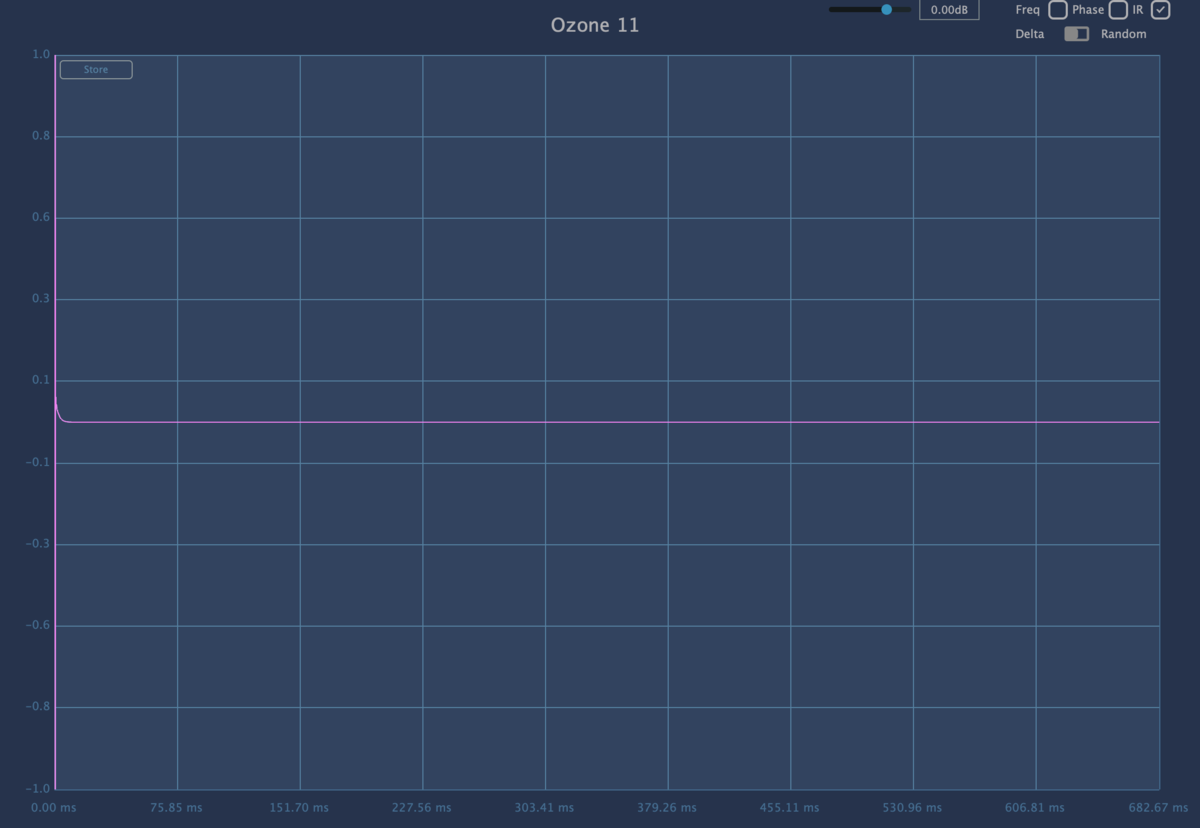
ほとんどリアルタイム処理です。優秀です。拡大してみましょう。


当然サンプルレート設定を変えればプリ/ポストリンギングが変化します。
0.1-0.3ミリ秒なので普通の人にはリアルタイムでしょう。
もっと普通に使うと、

コーラスエフェクトがどんなふうに効いているのかわかりますね。ここでの横軸はミリ秒なので、どのタイミングで左右の音が鳴っているかわかります。最近こういう画面でDelayを表示してくれるプラグイン自体も増えましたね。わかりやすいです。

デルタ信号によるIRチェックでたとえばH-ReverbはDry-Wetミックス99.9%でも原音がしっかりなっていますが(一番左のインパルス)。

キロハーツのリバーブですと、Dry-Wetミックス73%でもう原音はディレイ音よりも小さく響き、99%では原音のインパルスは消えてしまいます。
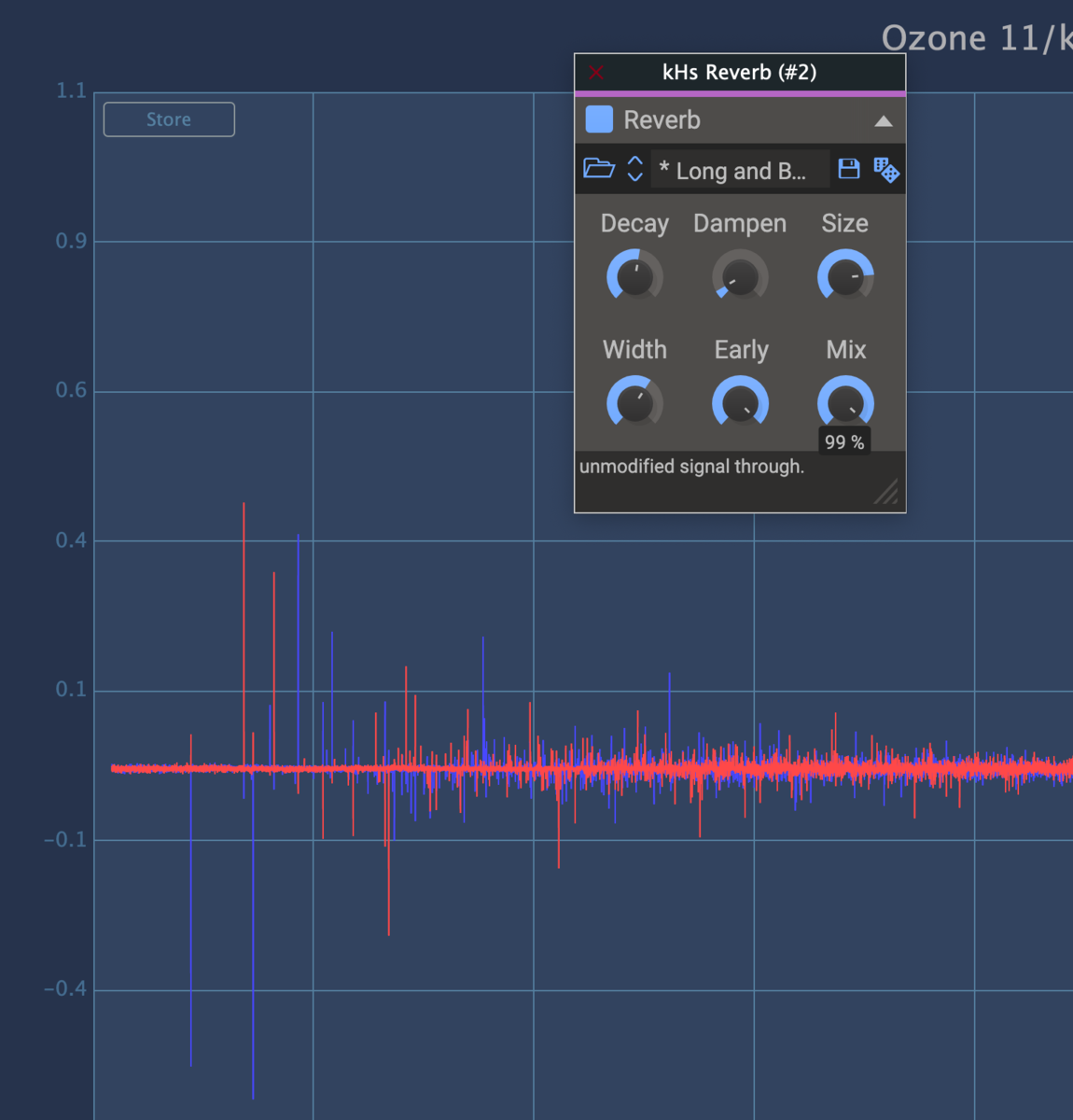
ミックスしている側は0.5m秒くらいだと原音が鳴っているように錯覚していることもあるので、じつはただ0.5m秒音が遅れてる、なんて知ったらもう大騒ぎでしょう。
ただ大抵のディレイサウンドは原音が遅れていても気になりません。
そう思い込んでいるからでしょう。
最後は「自分が聴いてどっちが適切と感じるか?」で選ぶと思います。特に自分で曲を作ってミックスする人は。
Random

ランダム信号(ホワイトノイズ)で実際どのくらいの効果が出ているのか、これがプラグイン分析の目安になるケースもあるのだそうです。全ての帯域に同じエネルギーが配置されているのだそうです。
-49dB以下になっているのは、より現実的に、かつプラグインの性能を十分確認するためにレベルの小さなデータを扱うのが適切だからでしょう。

Ozoneで下記くらいツマミ下げたら結構"下げてやった感"を感じますが、PDの画面を見ると、あんまりそんな印象ありません。

かわってねーじゃん。。
下記もがっつりイってるようで、思ったほど表面の音はそうでもない。
Ozoneの背景の波形を見てもそれがわかります。なんか視覚的印象って明確なぶん怖いですよね。マスタリングに特化しているのでそんなに大きな変更を加えないという前提があるように感じます。

こちらもがっつりローカット!しているように見えますが、低域の音が全て無くなったわけではありません。

マスタリングでこんなカットしたら怒られます。
ミックスで活躍するEQのがっつりカット勇姿をご覧あれ。

またランダム信号のもう一つの利点は、リアルタイム変調をかましてくるフェイザーとかコーラスとかマルチエフェクトの挙動を見る時です。

デルタ信号でマルチエフェクトの挙動を見てもなんだかよくわからなかったりします。単発信号の挙動だから断片的なんですね。

でもこんな感じでランダム信号だと、常時波形の変化を示してくれるので、あ、左チャンネルのほうが上を出している感じかぁみたいなことが(私ですら)わかるので、それに合わせて左右の音域に対する処理を初心者でも考えることができます(両方を比較できるようになればデルタ信号でもこの挙動がはっきりわかります)。
「こうではないか」という分析者の解釈が必ず入ります。
つまり「独自論」です。そうとも取れるし、そうでないとも解釈できる、という側面が楽曲分析にもあったように、波形分析にもあるのではないでしょうか。
これも実際に音で聞いたら、いうほど左右に違いは感じられないかもしれません。
個々人の耳のスキルもあるでしょうが、波形の解釈は目で見てわかるぶん、誤解も与えやすく、独自論を誇張しやすいです。
IRのランダム信号
あとは工夫でいろんなことが調べられます。

たとえば、キロハーツのディレイは、dry-wetMIX100%のほうが音量が大きくなり、

H-Reverbはdrry-wetMIX100%のほうが音量が下がる?音圧が下がる?見栄えになっています。これはデルタ信号で判断するのは大変なのでランダム信号で見たほうがわかります。
どちらが悪いとかではなくて、それぞれ使い慣れた機種が作る音が扱いやすい、みたいな話は、この設定から調整までの世界観にそれぞれ癖があるので、小さくなるから大きくする、大きくなるから小さくする、みたいな処理過程がイメージできる人には関係ありません。出音に合わせて作業するだけです。
アウトプットファイル

ここで読み取ったデータの挙動を数値で記録したファイルが出力されます。
プラグインを作る人は、制動確認用にご活用ください。私には全く理解が追いつかないデータ量です。
なんでデルタ信号でプラグインの挙動がわかるか
Q-Cloneの音を聞いたことがある人はイメージ湧くと思います。下の動画の冒頭で音を聞くことができます。
ぴちゃぴちゃいう音ですね。
この音は全帯域を全て同じエネルギーで鳴らした瞬間的なパルス信号です。これがPDの「Delta」の背景でプラグインに流入して、そこから吐き出されるデータが入力された時と出力された時どう違うかを解析してPDのグラフに表示するわけです。
300円(デルタ信号として)入れて299円しか出てこなかったら足らなくなった1円分を「一円足らないよ!」って表示してくれる、的な。音やEQ波形ではわからない微細なポイントをついてくれます。
だから挿したEQの500Hzを下げれば、その分だけパルスの信号内の波形も変わるので、その変化分を察知してPDがその帯域を下げて表示してくれる、という仕組みです。
この技術自体は、音響よりも電波などが正しく送信されているか的なデジタル信号処理において主に使われているのだとか。
発信した電波と受け取るときの電波がもし違ったら画像はブレるわノイズになるわ大変です。ちゃんと発信時、受信時のデータが等しくないと。
しかし検証されるプラグインの挙動によっては内部処理の誤差によって、エイリアシングや内部ノイズの影響で、PD側でも正しく表示がされない場合もある、つまり誤差が生まれる可能性があり、結果は絶対ではありえない、となります。

PDのデータについても「自分の制作環境における参考数値」として「自分のために用いるべし」という話だと思います。
次の記事
*1:
下記のファイルを削除します。
自動でアンインストールできるセキュリティソフトなどをお持ちの方はそれでもOKです。再インストールしても開かなければ下記を探して消し去ってから再度再インストール。
 アプリケーション

Finder→隠しライブラリ(「移動」メニューoption+クリックで現れる「ライブラリ」)のDDMFフォルダごと削除

同隠しライブラリのApplication Support内のDDMFフォルダごと削除

HD内オープンにみられるライブラリの中のDDMFフォルダごと削除

同ライブラリのApplication Support内のDDMFフォルダごと削除

同ライブラリ→Audio→Plug-ins→Components内のPluginDoctorファイルのみ(VSTなどを入れた方はそちらも)Compornentsフォルダごと消さないで!!
これは念のため全部消してるだけで、componentsだけでもいいのかも(また開かなくなったら試します)。preference系は消さなくてもできました。
この記事を書いている間1回だけOutputのエフェクトが読み込まずそのまま立ち上がらなくなって再インストールしたらすぐ開きました。
いずれ改善されることと思います。
なおガチで落とす人は、再インストールでいちいちプラグインの再読み込みも大変です。そこで、

その都度必要なものを、プラグイン窓からcomponentsを読み込んでもいいですね。
(ただし時間のある時全部読み込んでおくといいです。wavesやapple等フォルダに表示されない/見つけられない/別ライブラリにある)プラグインはcomponents画面にはでてこないので。

手動で読み込んだファイルはこのノートマークから一覧で出せます。
全読み込みに時間がかかる人はこの"随時読み込み"で。
再起動してもこのリストは残ります(全消し再インストールでは消えますが泣)。
